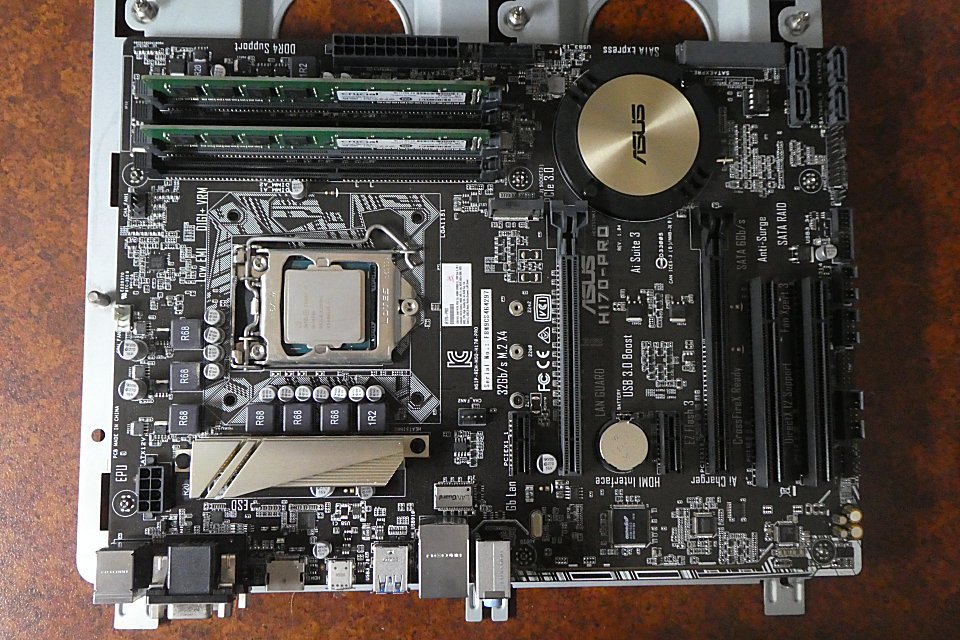
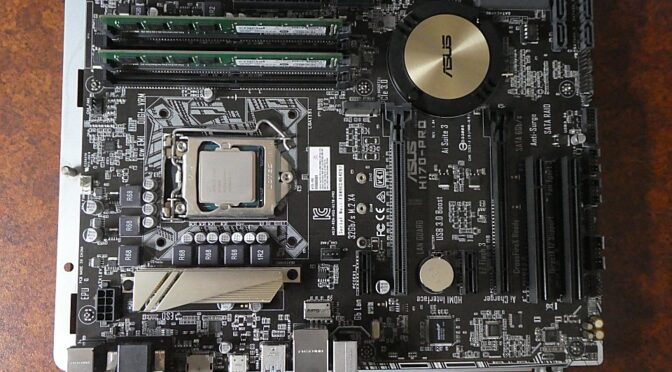
 6月に ASUS H170-PRO + Core i5-6500(3.2GHz)+メモリ4G×2枚を3,940円(送料込)で手に入れたのですが、2世代前の Core i7-4790 と比べてもパッとしない性能にほったらかしになっていたのですが、次のサーバー遷宮のためにそろそろ ASUS H97-PLUSマザーを余らせる必要もあるので CPUのアップグレードとメモリ増設を行って実戦投入を行おうと画策してみました。
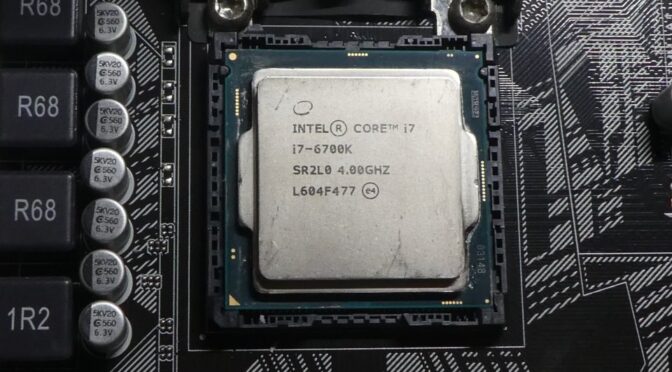
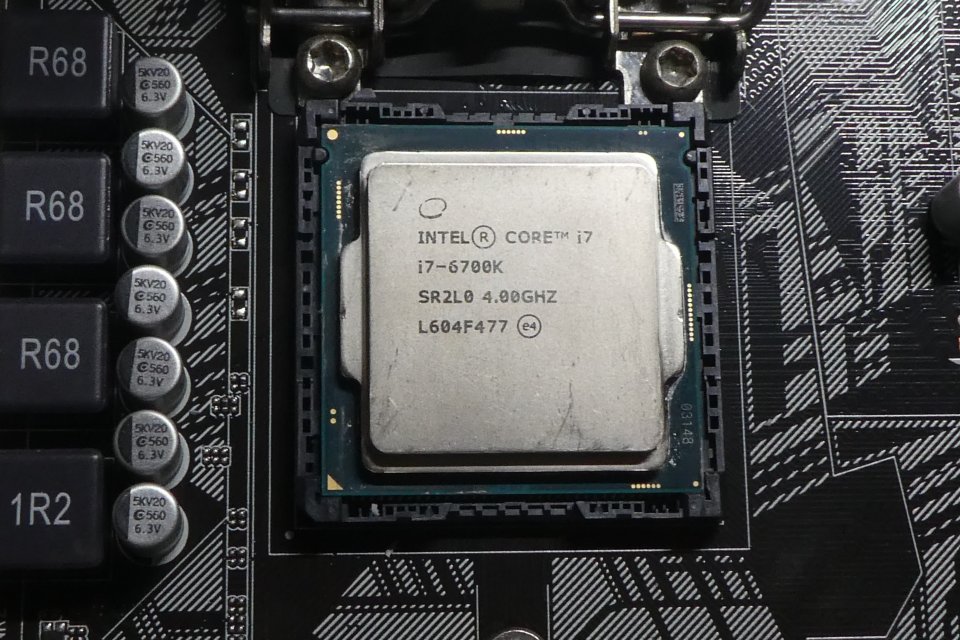 ヤフオクで Core i7-6700K(4.0GHz)を送料込み4K(クーポンで1割引に)、同じメーカーのメモリ4G✕2を¥2,980+300でGET! 最上位の7700も探したのですが、さすがに良いお値段がついてますしBIOSの更新が必要になるが。ちなみに6700Kは高クロックですが消費電力が大きいのが、まぁ放熱環境は良いので。
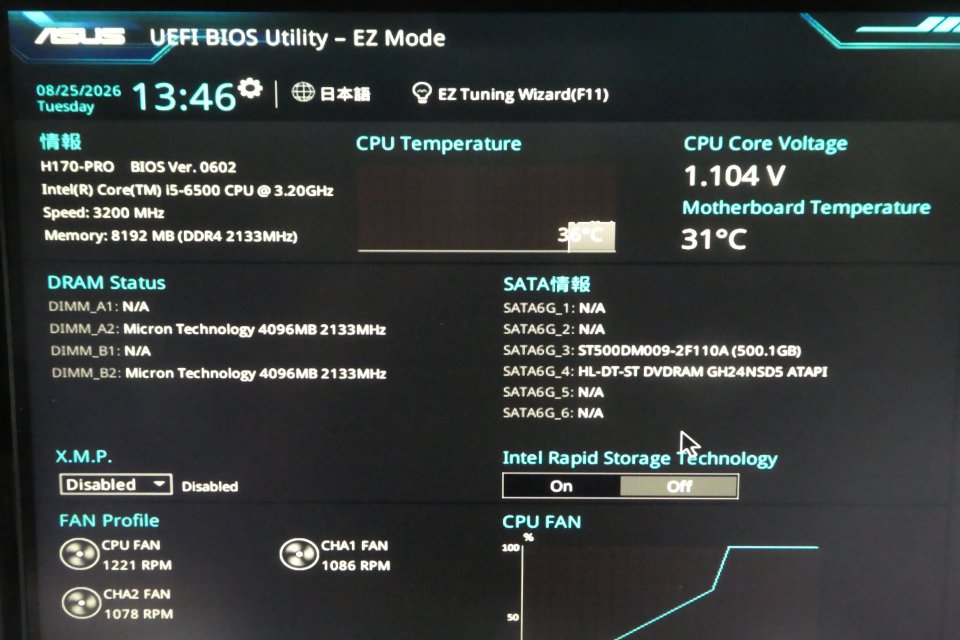
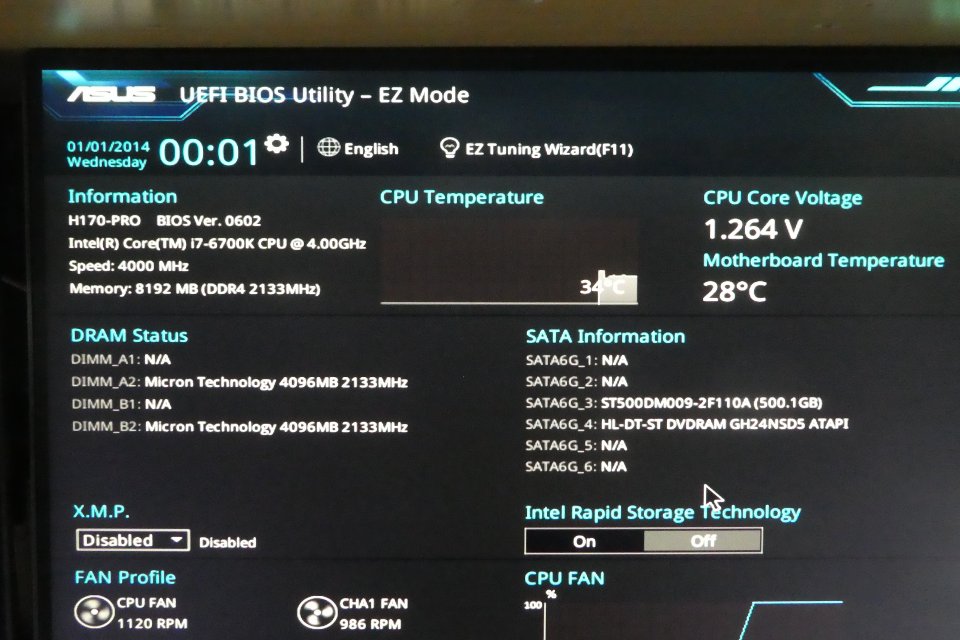
早速CPUが届いたので換装、CMOSリセットだけで問題なく起動。
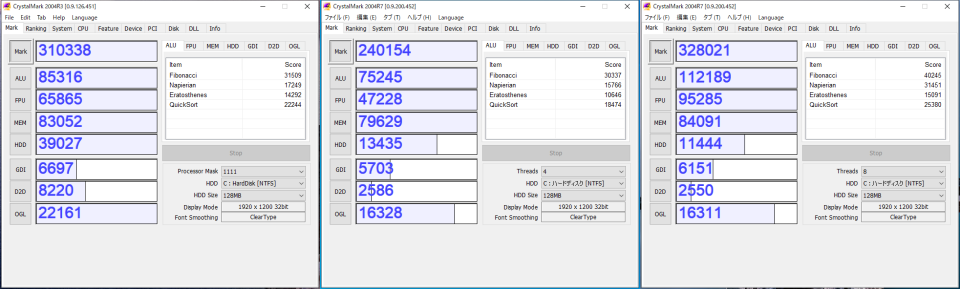 上図は左からi7-6700K、i5-6500、現行のメインクライアント H97-PLUSマザーに載っけている i7-4790(3.6GHz)、6500と4790はメモリ16GにSSD搭載ですから 6700K は大満足の結果、6500 はオマケで付いてきた様なCPUですから仕方ありません、とここまでは良かったのですが…
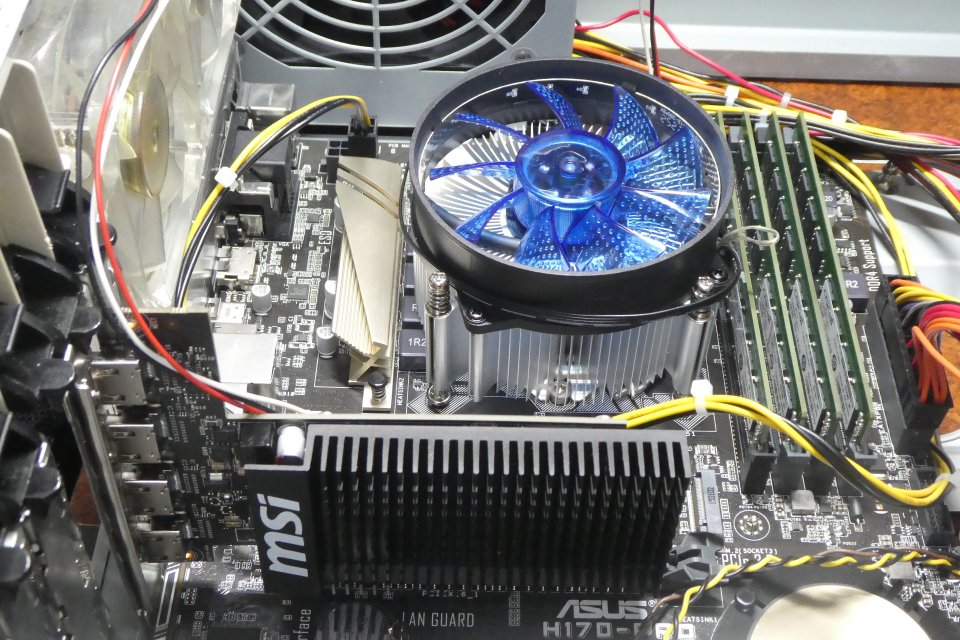 翌日届いたメモリを取り付けてみると起動せず。届いたメモリ4G×2だけだと起動、スロットを変えても起動、どうやら4G×4枚挿しだと起動しないのです。ググってみるとBIOSアップデートで治る事例がある様、次期クライアント暫しお預けです。
「コンピュータ・ハードウェア」カテゴリーアーカイブ
ASUS H170-PRO その後
 先月ヤフオクで送料を合わせて3,940円で落とした ASUS H170-PRO + Core i5-6500(3.2GHz)+メモリ4G×2枚。BIOSまでの起動確認まではしたものの、その後ほったらかしになっていたのですが…
雨模様が続き時間がとれたので、この機会に電源を新調して OSインストールまで進めてみました、しかしベンチマークテストの結果は手元のCorei5-4460(3,2Ghz)マシンと比べて余りぱっとしない結果、Broadwell(第5世代 LGA1150)と Skylake(第6世代 LGA1151)ではさしたる変わりを期待する方が、やはり性能を期待するなら少なくとも10nmプロセスの Alder Lake-S(第12世代 LGA1700)まで行かなくてはならないのかな。ゲームと動画編集とかをしない身には現状不自由はしていないし、今回はDDR4への踏み台だとして、とりあえずi7 CPUを物色してみるか。
ASUS H170-PRO
いまだ11年前に登場した Broadwellマシン(LGA1150)が主力で頑張っています、SSD化はしたものの既に3年、あまり不自由もしていないのですがそろそろ中古パーツを物色して次の世代のSkylakeかKaby Lake(LGA1151)を考えていた処。Windows11非対応なので中古市場での値崩れを期待していたのですが、DDR4メモリの値段が高止まりなんですよね。
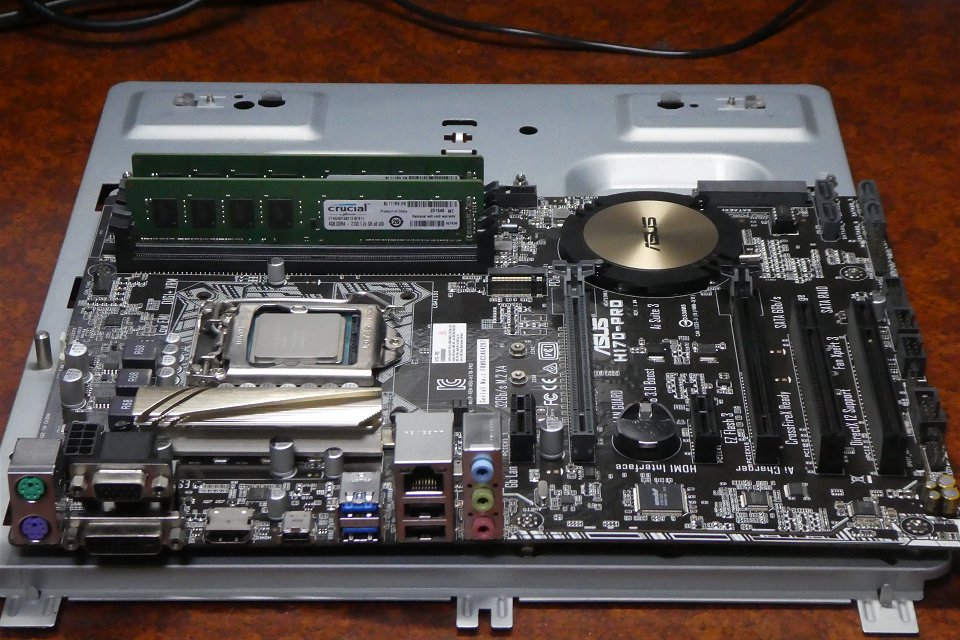
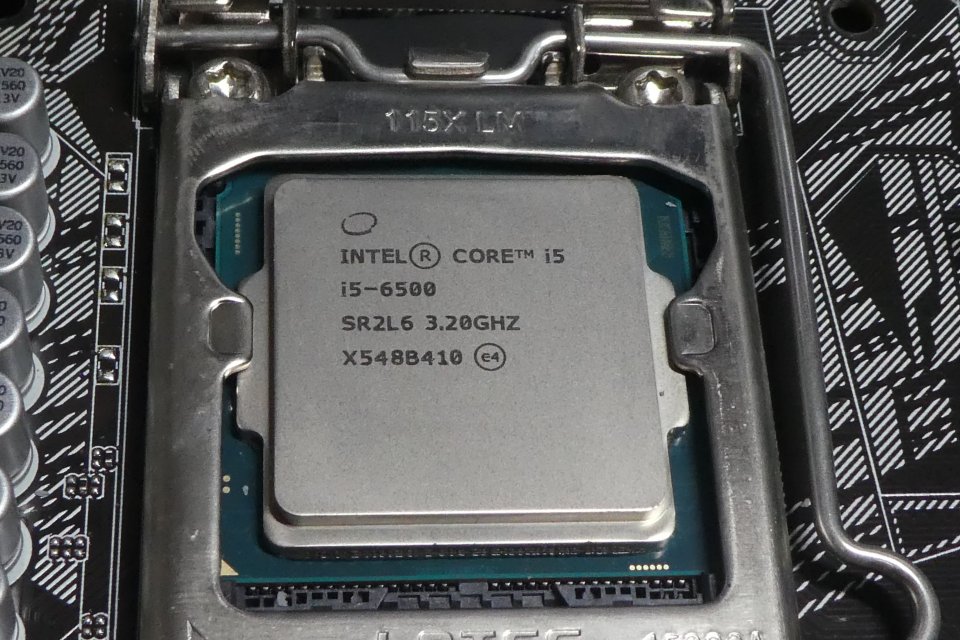
たまたまヤフオクを覗いていたら ASUS H170-PRO に Core i5-6500(3.2GHz)とメモリ4G×2枚を付けて1円スタートで2,610円也、即決 7,500円は高いですが、BIOS起動確認でIOパネル付き送料別5,000円位で落とせるなら良しとして終了数分前に入札、幸い競る事なく2,710円で落札してしまいましたGoodJob!。送料1,230円で都合3,940円也。
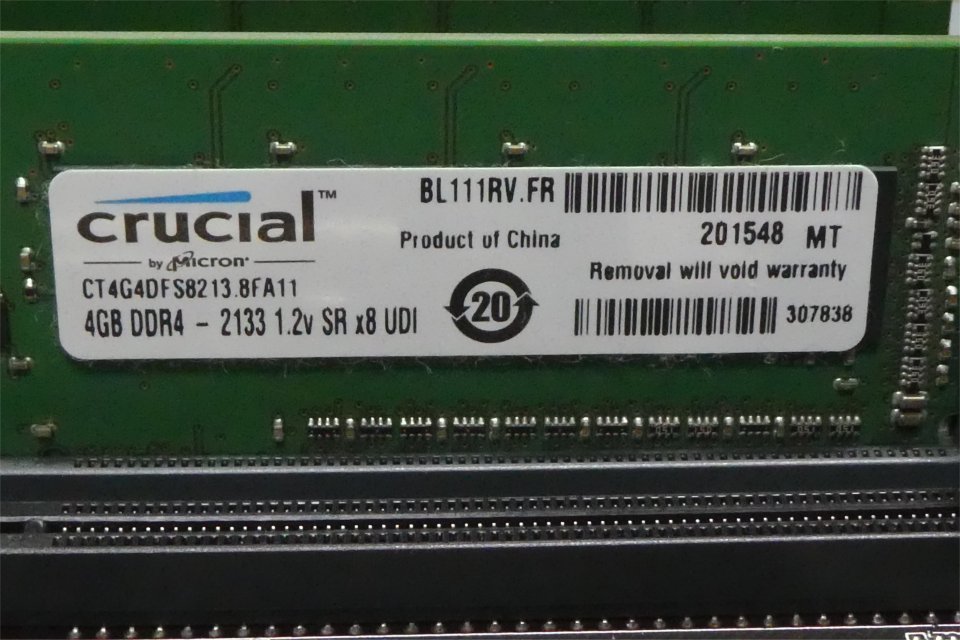 メモリ4G×2は寂しいですが、スロットは空いていますので相性の良さそうなものを事後物色する事に。同じものが3,680円(送料別)で出ていますが、笑っちゃいますね、やはりDDR4は高い、急ぐこともないので暫く様子を見ておきましょう。
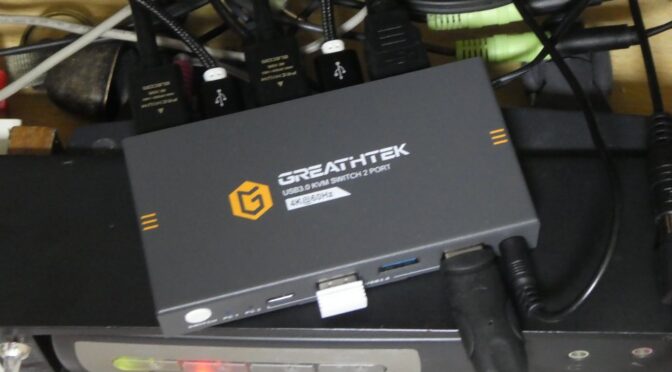
HDMI用KVMスイッチ
 先月モニターをHDMIに対応したものに入れ替えたので、KVMスイッチのHDMI化も可能になりました。VGAで切り替えている現状ではさしたる不都合はないのですが…
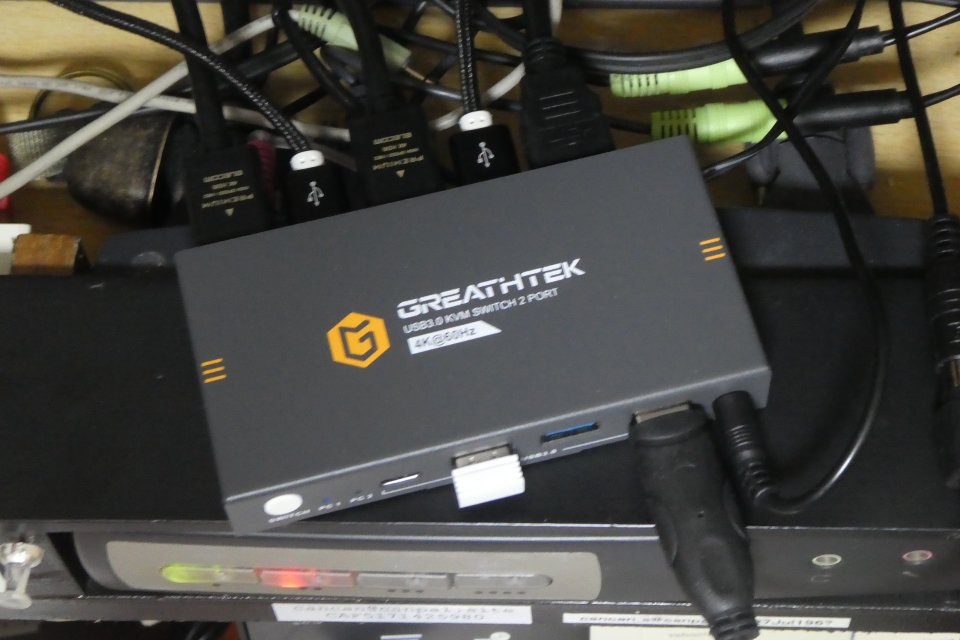
たまたま目をつけていたKVMスイッチの2ポート版がタイムセールで3,172円で出ていたので試しにぽちりました。
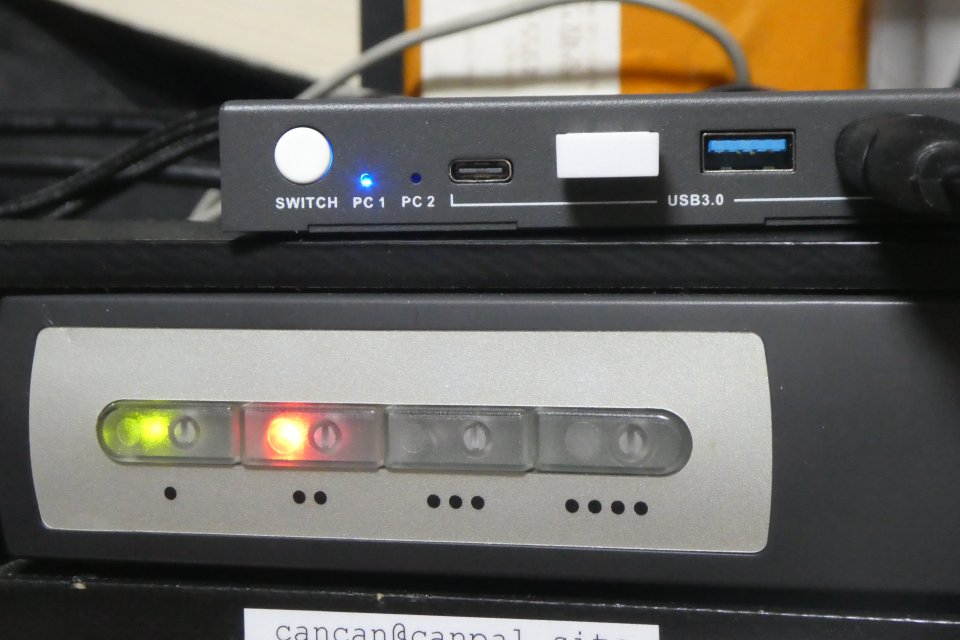 どこを調べても外形寸法の表示がなかったのですが、従来のVGA用KVMスイッチ(下)に比べるとかなりコンパクトです。実測寸法で幅120×高さ62×奥行19mm(ゴム脚含まず)、容積比だと1/5近くなります。ケーブルは1m余のUSBケーブル2本とHDMIケーブルが1本付属していますが、入力側のHDMIケーブルは別途必要になります、うちの場合入力側で2mは必要になるので、場合によるそちらの方が高くついてしまうかも。とにかく2台のサーバー用として接続。
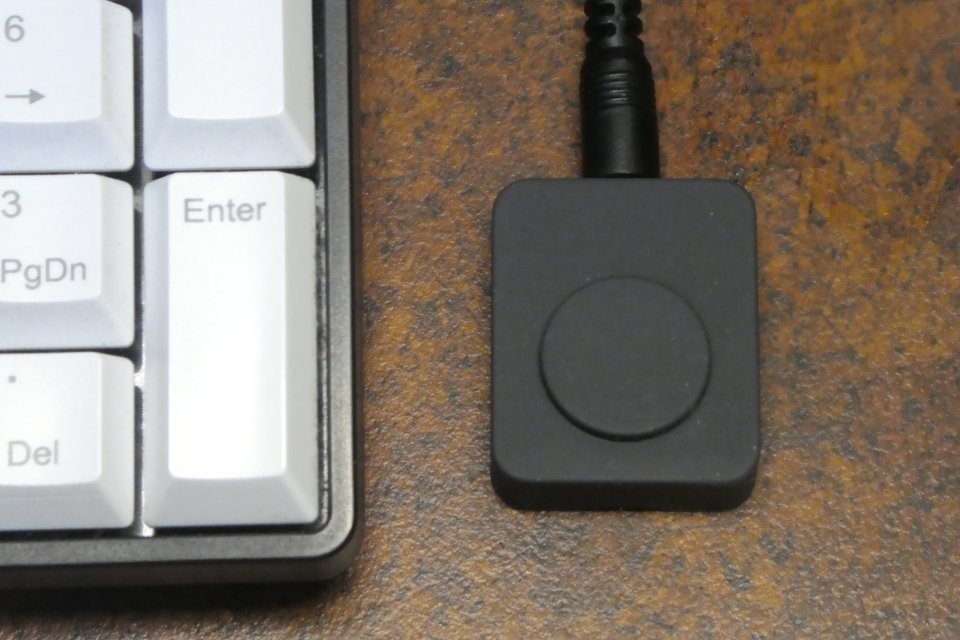 キーボードショートカットは使えませんが本体前面のスイッチとは別に有線リモコンが付いていて、複雑なキーボードショートカットより使い勝手は良いです。手持ちのPS/2マウスやキーボードは変換コネクタを介して利用可能でしたがマウスはワイヤレスに、前面に飛び出さないのがグッド。切替に関しては噂通りVGAよりワンテンポ遅いです、これがHDMI故なのかKVMスイッチの性能なのか。
試しにデュアルモニターのクライアントに繋いでみましたが、うちのマシンは何れもHDMIポートを一つしか持っていないので、プライマリかセカンダリの何れかをDVIかVGAから変換して接続しなくてはなりません、そうなるとHDMI-DVI-VGAの序列が問題になってくるのですよね。
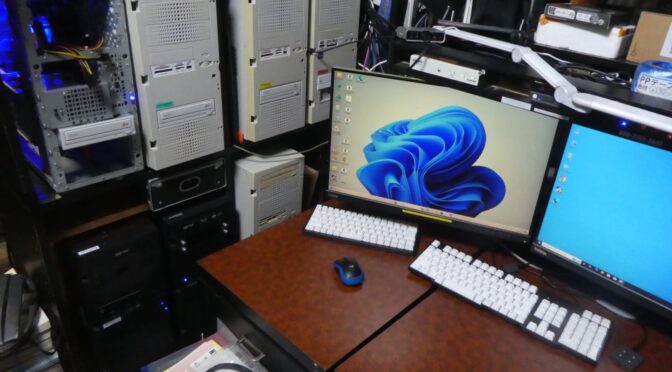
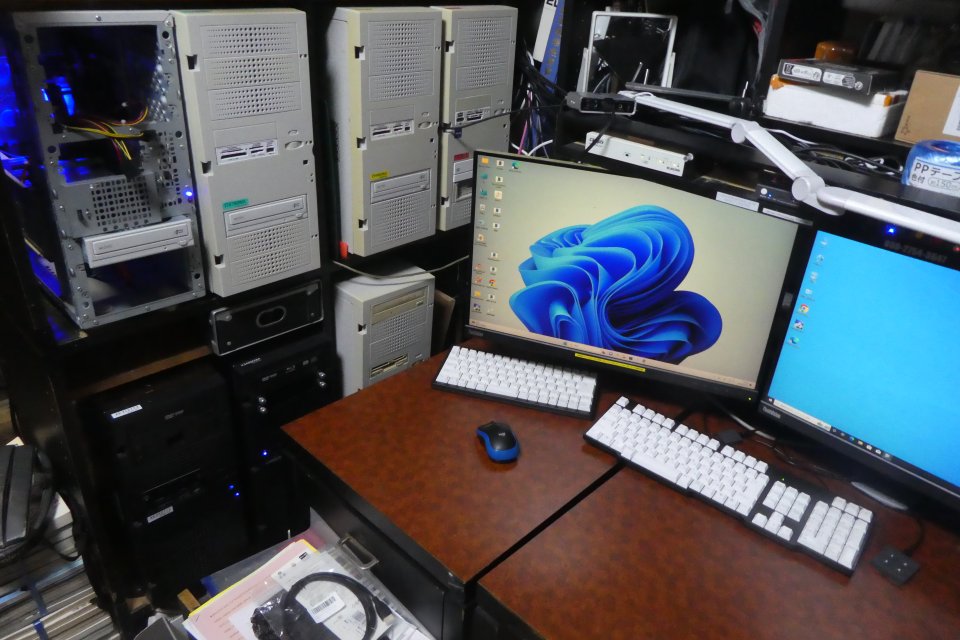
PCモニターの入れ替え
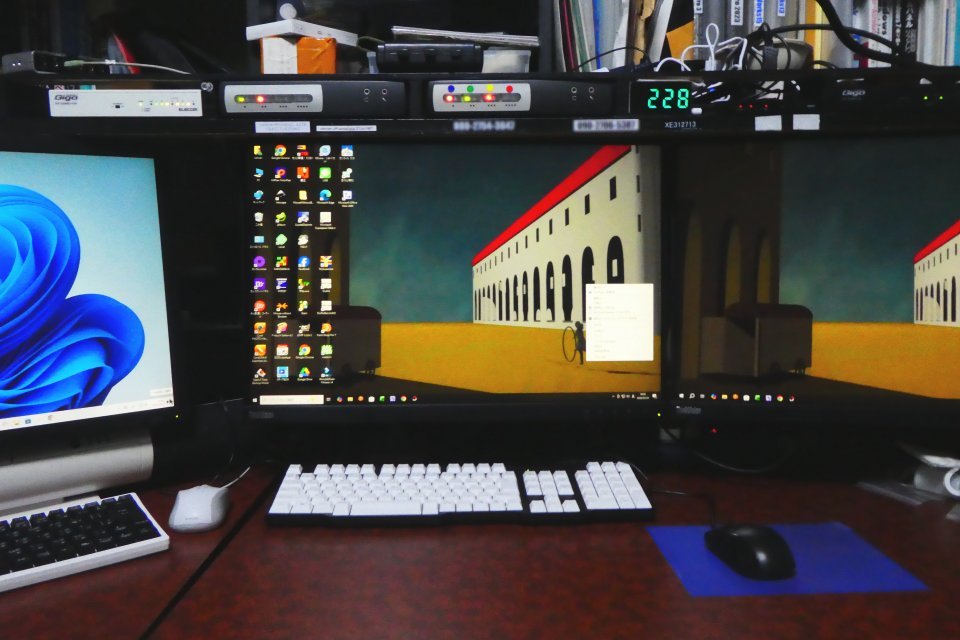
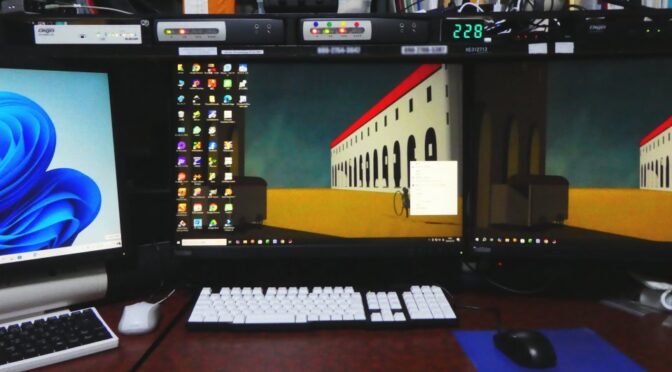
PCのモニターを入れ替えました、今まで使っていたBenQのG2400W 24吋のWUXGA(1920×1200)、不注意でパネルに傷を付けたり、焼けてきたのか色合いもおかしくなってきています。当初は視野角が狭いとかKVMスイッチ(切換器)を挟んでのRGB接続、WUXGA表示では滲みがでるとか不満もあったのですが、現在のGeForce GT710との組み合わせで今まで、なんと2008年3月から丸17年も使ってきた訳です。
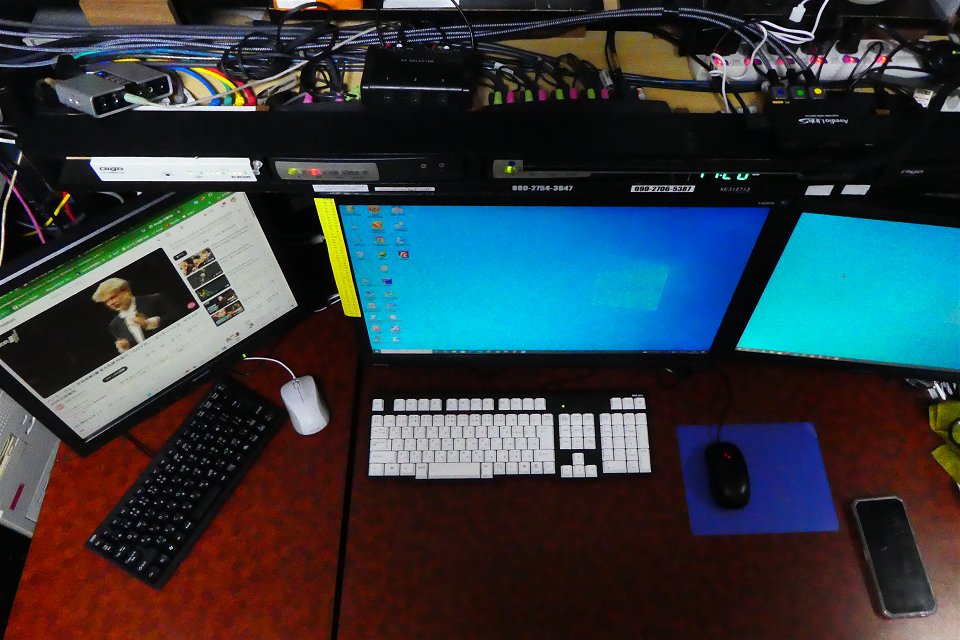 次はWQHD(2560×1440)と考えてはみたものの、27吋ですとKVMスイッチやHUBを収めている造り付けの棚が邪魔に、押し込んでもモニターの下にキーボードをもぐりこませるスペースが、それにFHD(1920×1080)なら選択肢もなくはないのですが、昨今はアナログRGB入力のないものが殆ど、そうなるとKVMスイッチをDVIかHDMIのものにに入れ替えるしか、ただDVI対応のものは高価ですしHDMIは応答速度や動作に疑問が…
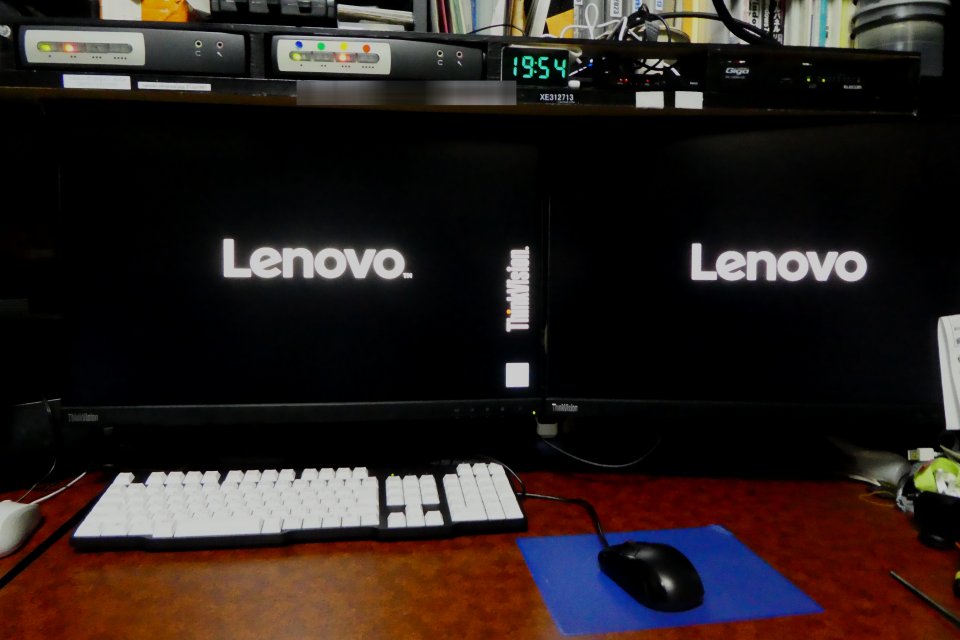 AMAZONでふと目に留まったのが ThinkVision T24d-10 WUXGA 24型の再生品が14.8K也。DVI入力こそないもののVGAにHDMIとDisplayPortと今どきの広視野角178°のIPS、個人的には必要はないもののUSBハブまで付いていてスペック的には申し分ありません。早速先週1台入手し再生品としての品質や接続性に問題なし、元箱と取説がない以外は新品同様、セカンダリ用にもう1台を追加購入し今日届きました。17年前のBenQと違い今どきの狭額フレームですからマルチモニターとしても一挙に快適になりました。そうなるHDMI化にも食指が動くのですが、VGAで繋がっているプライマリとHDMIで繋がっているセカンダリを比べても画質に大差があるとは思えないのですよね。
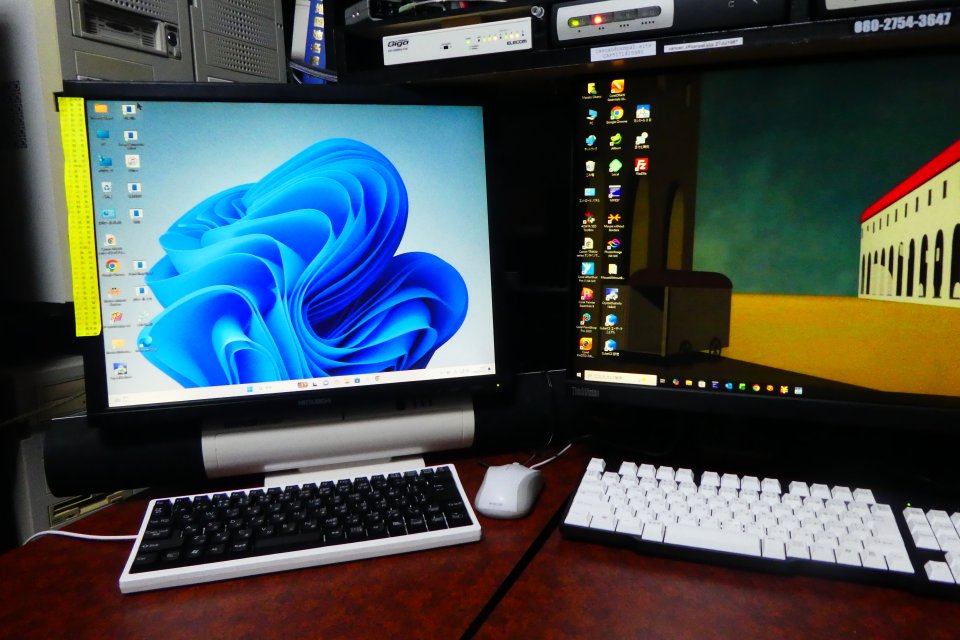 今までセカンダリに使っていたメルカリで送料込み2,500円で見つけた三菱のRDT201L、20吋のUXGA(1600×1200)モニタを、くたびれてきたサーバー用の17吋モニター(SXGA 1280×1024)と入れ替えてデスクトップがすっきりしました。
2日連続の休足日を
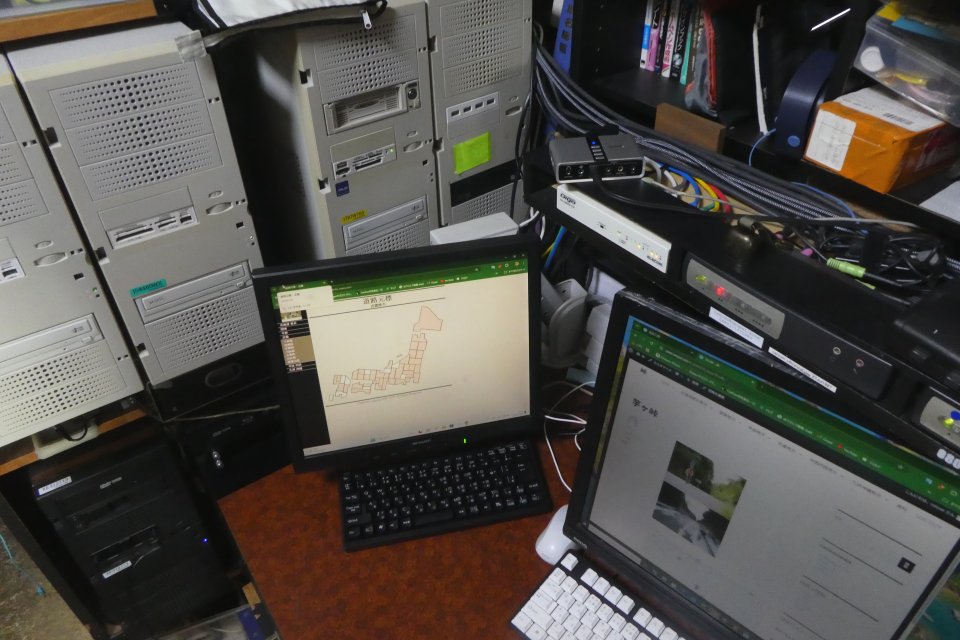 ほぼ通勤のみの自転車生活が続いています、季節も季節ですのでこの機会に色々とやりたい事を考えていて、PCのグレードアップを検討、現状の最速マシンは11年前に登場した第5世代(Broadwell)、最上位のCorei7-4790(3.6GHz)でSSD化もしているのでこれ以上の手の入れようも、まぁ動画もゲームもしない人ですからまぁ間に合ってはいるのですが、Windows11騒ぎが落ち着いたら第6世代か第7世代のパーツを漁ってみようかと企んでいたのです。LGA1151のCore i7と100か200番台チップセットのATXマザーの組み合わせなら10Kまでで揃いそう、ところがこの世代からメモリはDDR4になっていますから買い足さなくてはなりません、なんと値上がりしているとは聞いていたのですが、16G(8Gx2)で新品なら18K以上、ヤフオクの落札相場で8K以上、まぁ落ち着くのを待ちましょうかね。
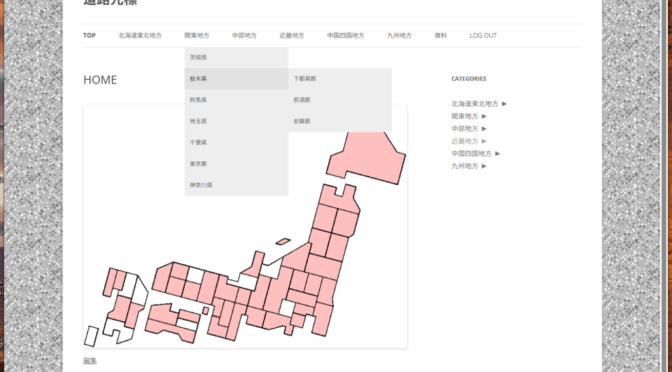
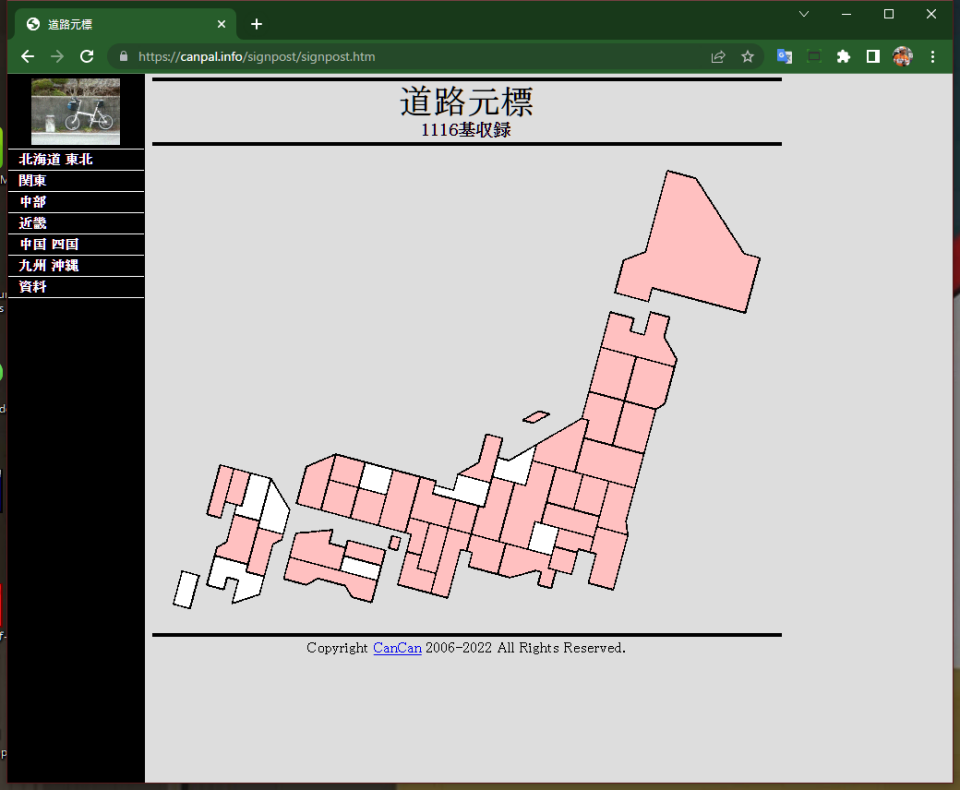
懸案だった「CanCan Home Page」のコンテンツ「道路元標」のリニューアル、現行はMicrosoftの「Expression Web」を使っているとは云え殆どHTMLコードをゴリゴリ書いているので保守性は悪いしコードを書く気力も体力も、それでもこの様なものを元来ブログ作成ツールだった WordPress で書く事に抵抗はあるのですが… 実は2022年に一度頓挫しているのです。
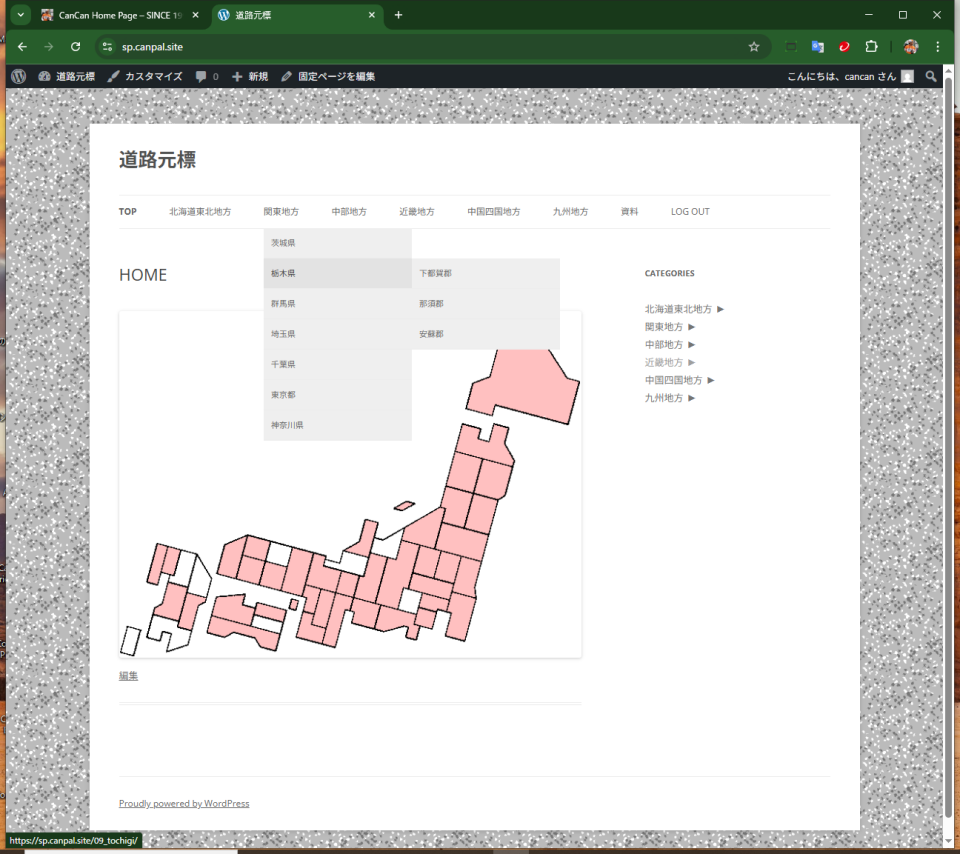 以前は1,000件を超えるデータの整形作業とカスタムフィールドへのインポート、マップの組み込みが課題だったのですが、後者に関しては3年の間に随分と環境が整った様で、幾つものプラグインが、ただ無償版ではいずれも複数のマーカーやカスタムフィールドの座標からマップを描かせる事は難しそうです。
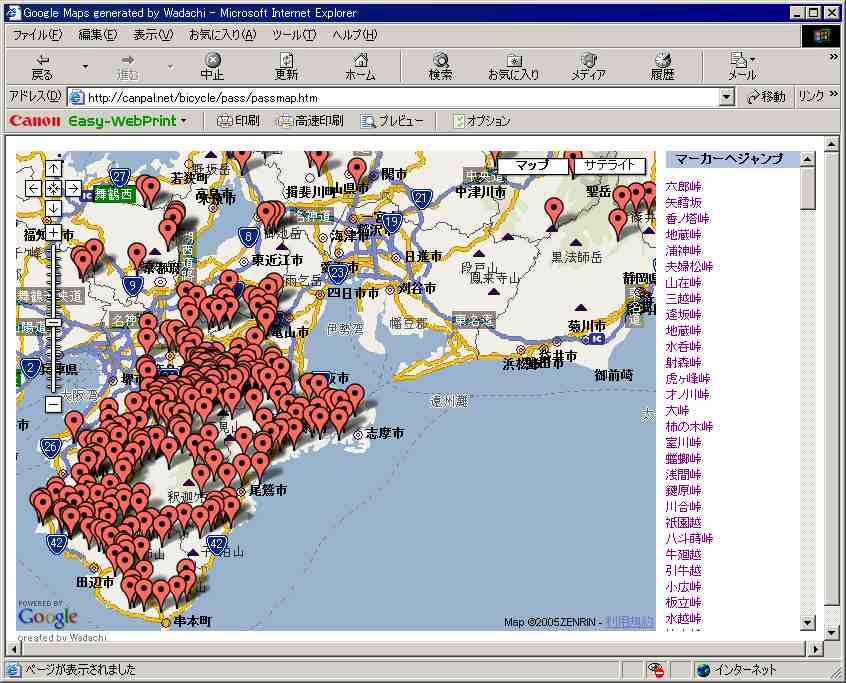
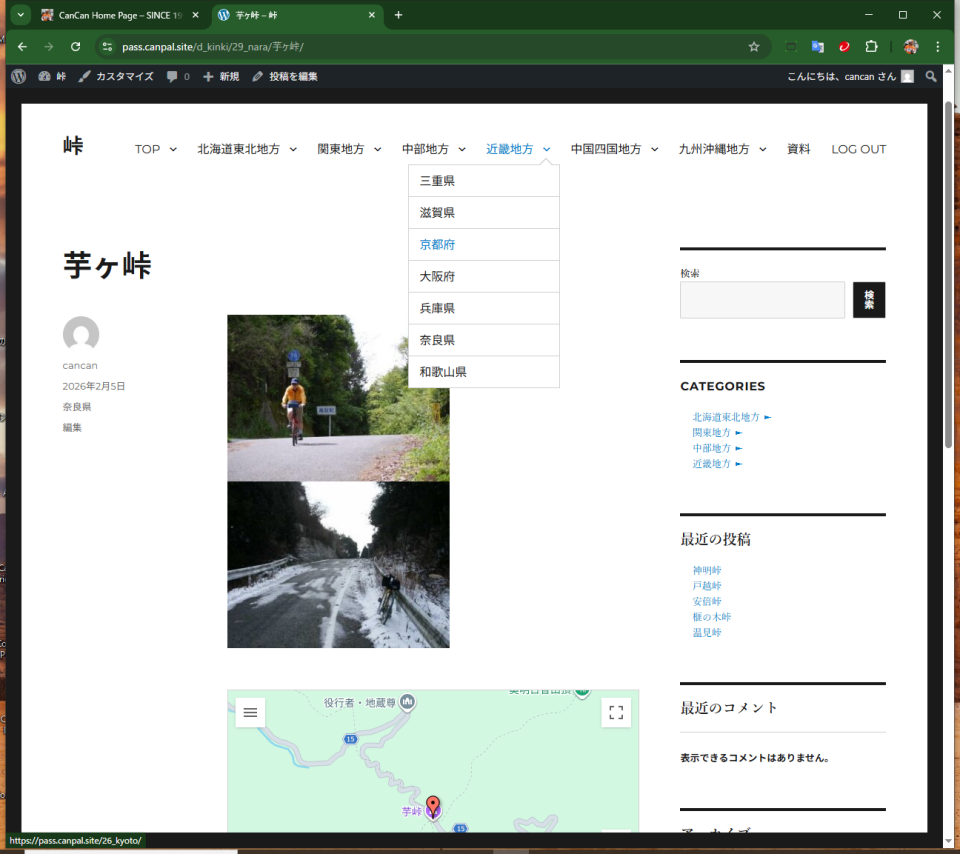 こちらは「Expression Web」に移行した際に無くなった「峠」のコンテンツ、最後はSORAさんの「轍」を組み込んだりしたのですが、HTML5で廃止されたフレームを使用している事もあったのが理由。まずこちらを仮に作ってみてマップを組み込む叩き台にしてみようかと、選んだプラグインは「MapPress」、必要要件は満たせそうですが有償のPro版は必須、1年間のアップデートとサポートで$39 その後も使用はできる様な、決して他より高くはありませんしライセンスは3サイトまで利用可能。サンドバッグがあれば良いのですがもう少し無償版で検討してみます。あぁ円安が恨めしい。
 な訳で、昨日一昨日と穏やかな天気だったのですが、どこにも出掛けず仕舞、ちょっと気分転換にU-NEXTで見つけた古い日本映画「白と黒 」、1963年のモノクロ作品、橋本忍のオリジナル脚本の事件もの、監督は黒澤組の堀川弘通、主演が小林桂樹だから森谷司郎監督の「首」(1968年)を彷彿とさせますが、長らくDVDも配信もなかった作品、若い仲代達矢や怪優西村晃、エンドロールでトリの淡島千景はすぐ殺されてしまう、そして脇役が素晴らしい東宝脇役陣総出演、古い日本映画ファン必見。現時点ではアマプラでも観られます。
暇を持て余している訳では…
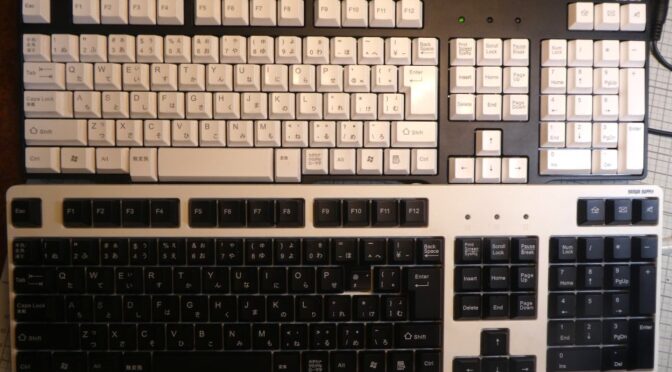
 2台のキーボードのキートップと筐体を入れ替えてみました。別に暇を持て余している訳でもないのですが、カレンダーのカット作業の合間にキーボードの掃除と気分転換を兼ねて(^_^;)
以前から使っていたサンワサプライのSKB-L1N(白)と最近手に入れたSKB-L1BKN(黒)、KVMスイッチの(切替器)の関係で未だにキーボードとマウスはPS/2インターフェースのもの使用しているのですが、キーボードの方はマニア向けの高級品?はあるもののあまり選択肢がありません。最近のメーカー製のビジネスデスクトップ機では真っ黒なキーボードがおおいのですが、どうも好きではありません。その黒のSKB-L1BKNはSKB-L1Nのマイナーチェンジ版の色違いなのですが、キータッチが改良(個人的な感想)されています、そこで掃除ついでに入れ替えてみようと。
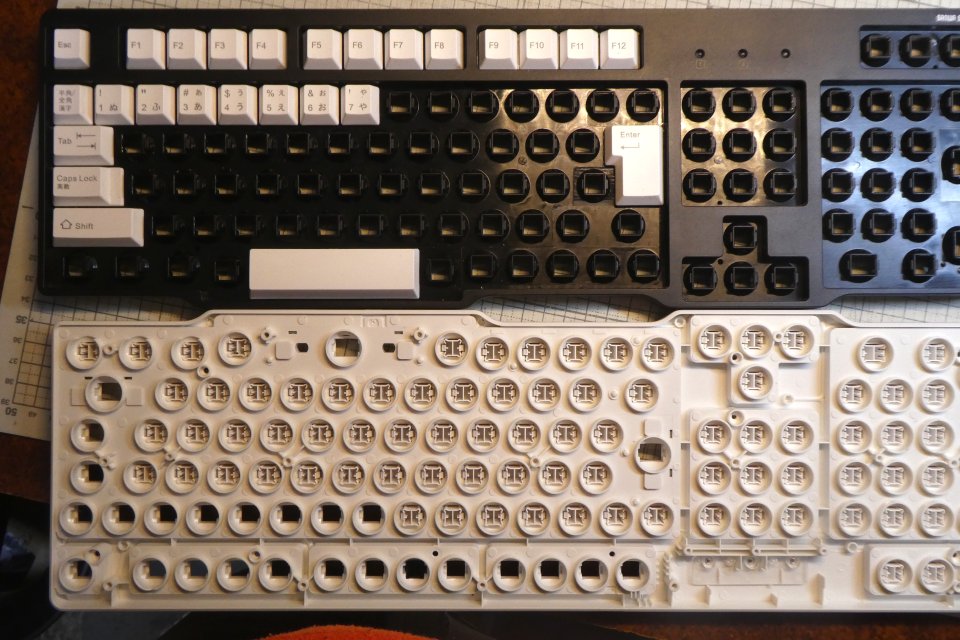
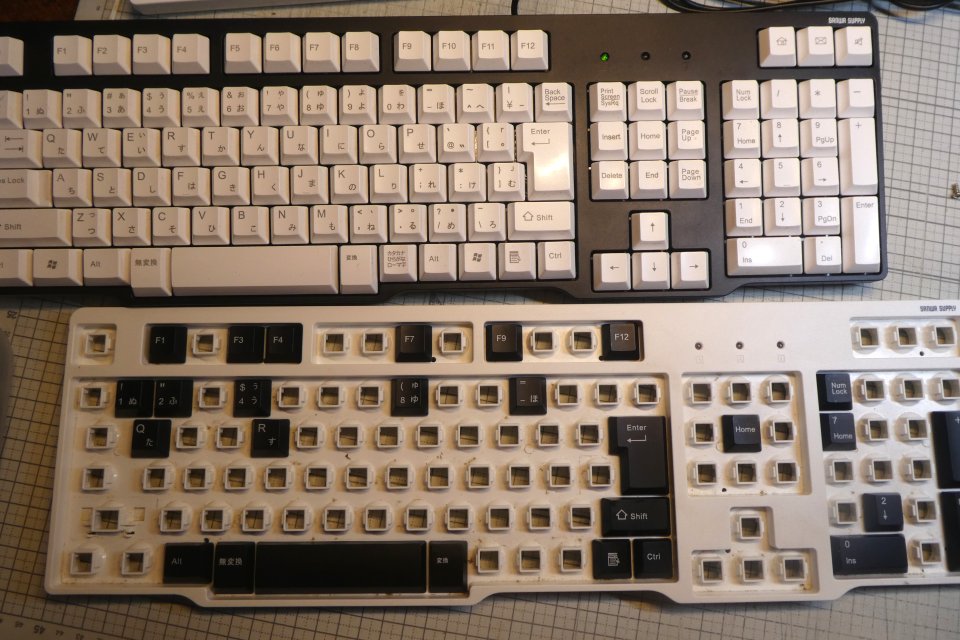
キートップ交換の途中、光源の加減で茶色ぽくみえますが白と黒です、ちょっとレトロな感じかな。なおあくまでも分解は自己責任で。
ところで今週末は「月の宝箱」での「番頭さんを囲む会」と年末恒例「石川ポタ」のダブルヘッダーになるので、昨年同様のパターンを画策していたのですが、お天気がイマイチですね。
デスクトップのSSD化
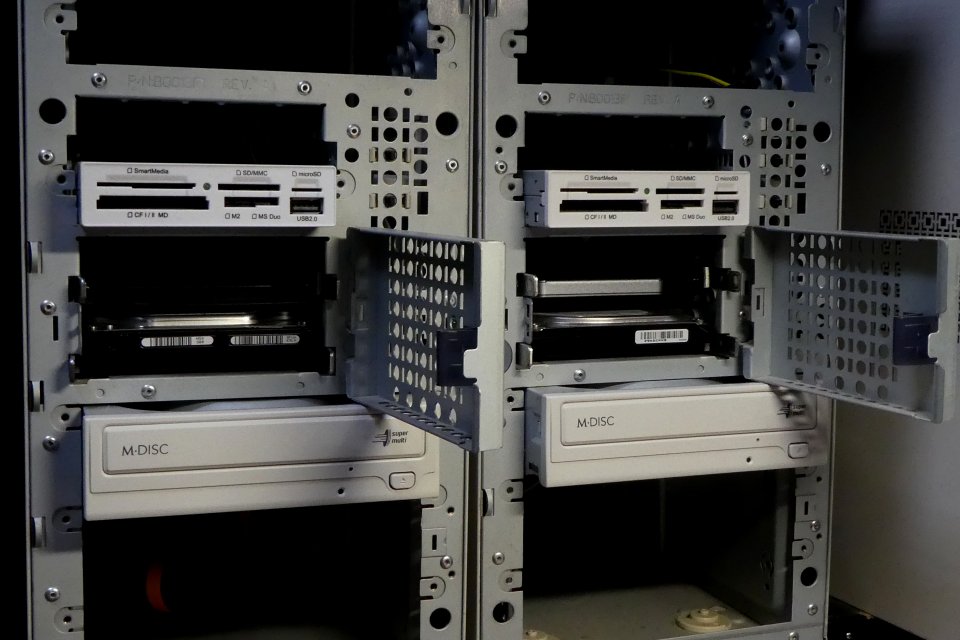 ここ暫くブログの手直しをちまちま続けていたり、新しいソフトを入れたりするとマシンの遅さが、そらそうですよね主力は2015年に出た第5世代(Broadwell)が3台ですもん、ファイルサーバー用マシン(Xeon)はともかくCore i7 4790とCore i5 4460のクライアントとなるとWindows11では些か実用には…
Windows11に正式対応している第8世代(Coffee Lake)になると中古パーツをかき集めてもそれなりのお値段に。この秋のWindows10のサポート終了での買い替え需要を待って、第7世代(Kaby Lake)パーツの値下がりを期待して暫し我慢。それまでの間の対策としてやはり一番効果的なのはSSD化、ノートPCでは以前から使っているものデスクトップでは一抹の不安もあって未だだったのですよ。
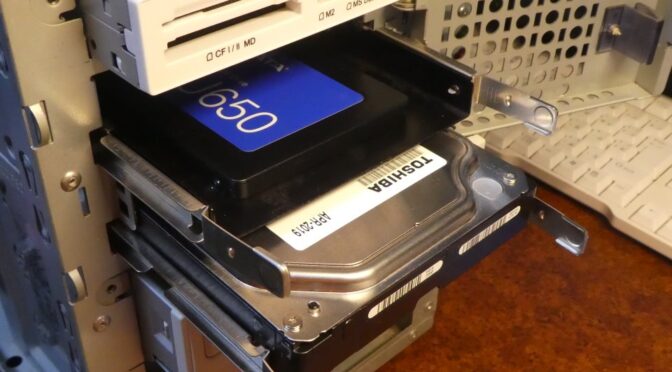
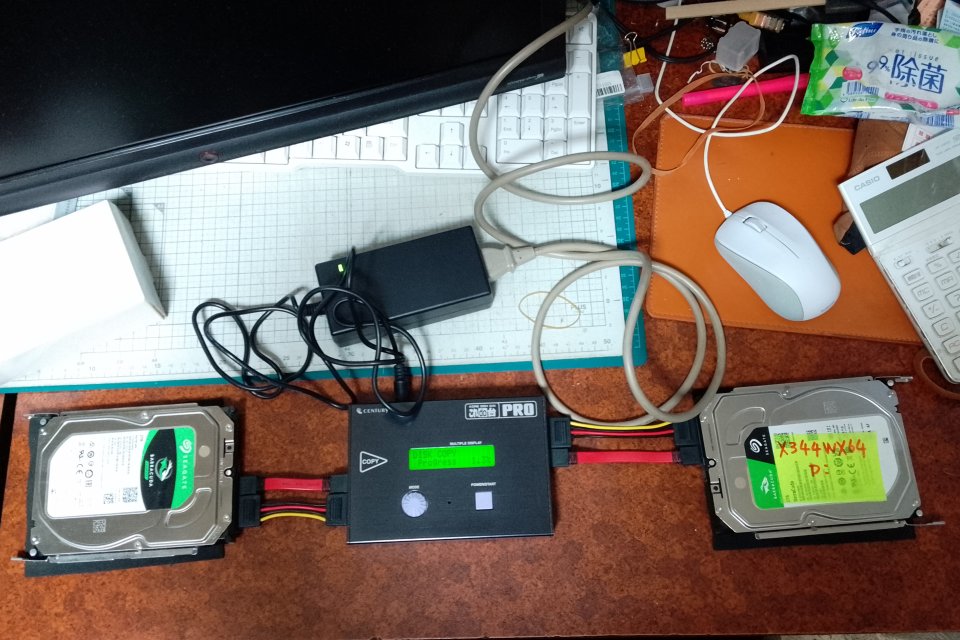
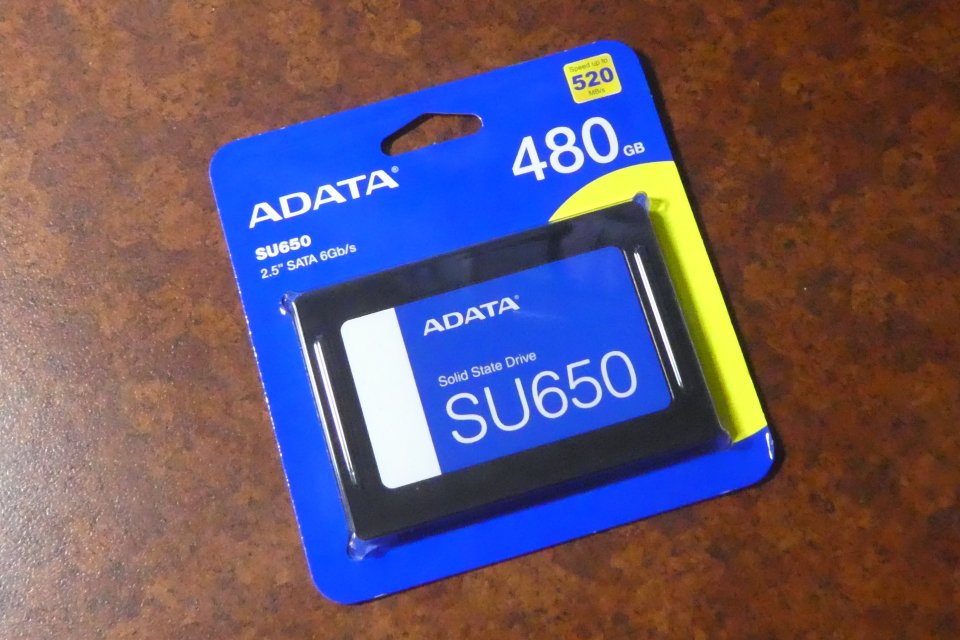 クライアントマシンでは、殆どのデータがファイルサーバーまたはクラウドに置いているので、アプリケーションとテンポラリファイルで100Mbyte未満、ただSSDの場合は読み書きの頻度が寿命に大きく影響します、アクセスにはHDDとは異なる最適化(平均化)が考慮されている故、容量的な余裕が寿命に繋がります、それにSSDも随分と安くなりましたしね、SSDでは老舗のADATAの480Gbyteをチョイス(写真)、それと昨年3月に準備してほったらかしになっていたトランセンドの240GBを。
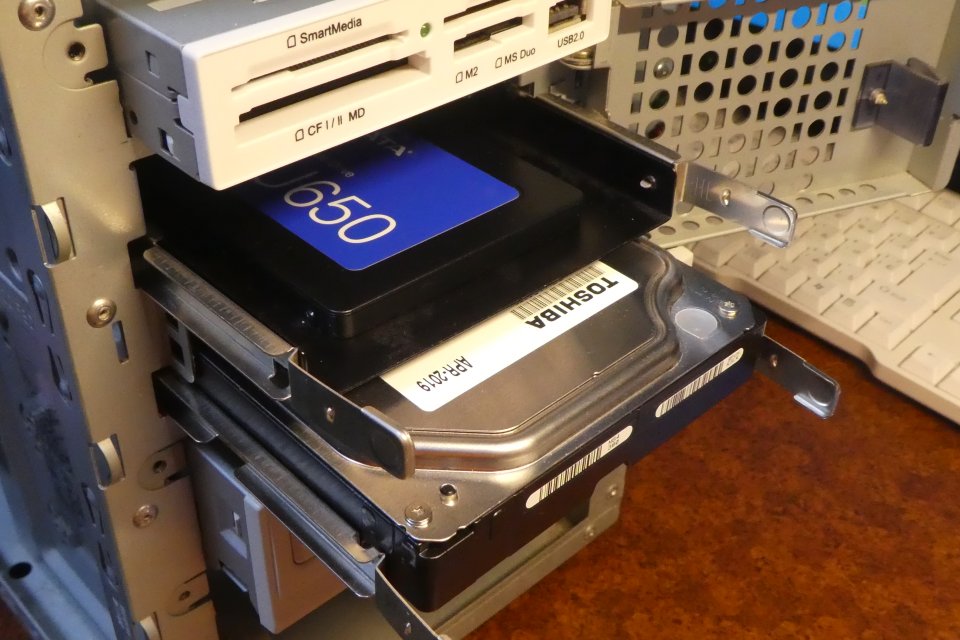
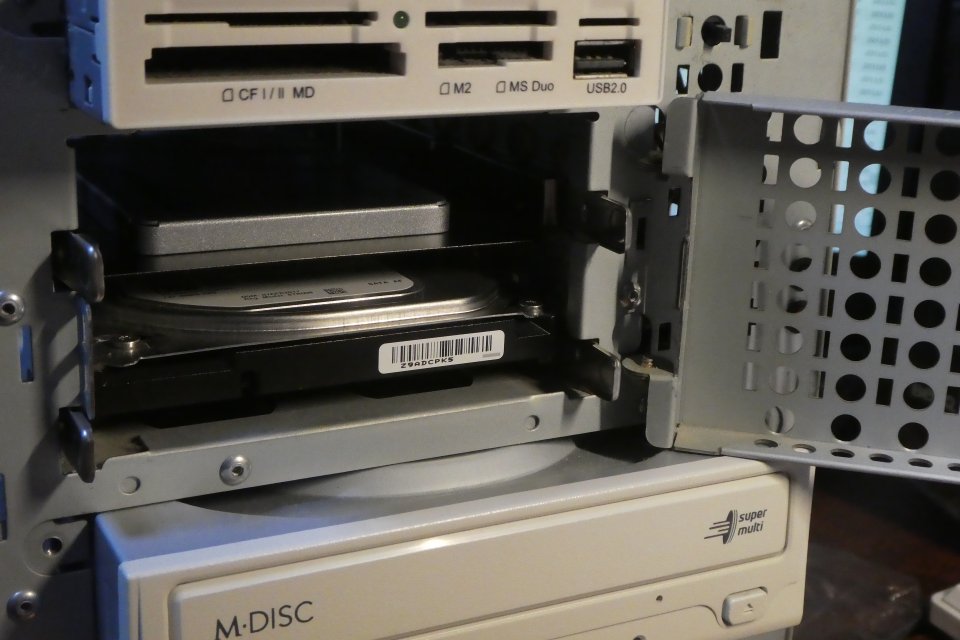 SSDと云えばクローン作成、私の場合はこれDo台とLIFEBOAT社のコピーコマンダーと云った手もあるのですが、基本的にSSDのメーカーサイトからユーティリティをダウンロードできるので、但しオリジナルもあれば後述のクローン機能付きバックアップソフトのバンドル版だったりする事も少なくないのが。
ところでクローン作成でググると、MiniTool ShadowMaker 4.7、Acronis True Image、EaseUS Todo Backupと云ったバックアップソフトの広告や提灯記事ばかり、昔はクローン作成なんておまけ機能で、体験版でも無料で使えたのですが、今ではいずれも正規版でないと使えない有様、そこには数千円のサブスクの罠が。クーロン作成だけならそれなりの価格のSSDにはメーカーオリジナルのものや先のバックアップソフトの機能を絞ったバンドル版が付いてくるのを利用した方が…
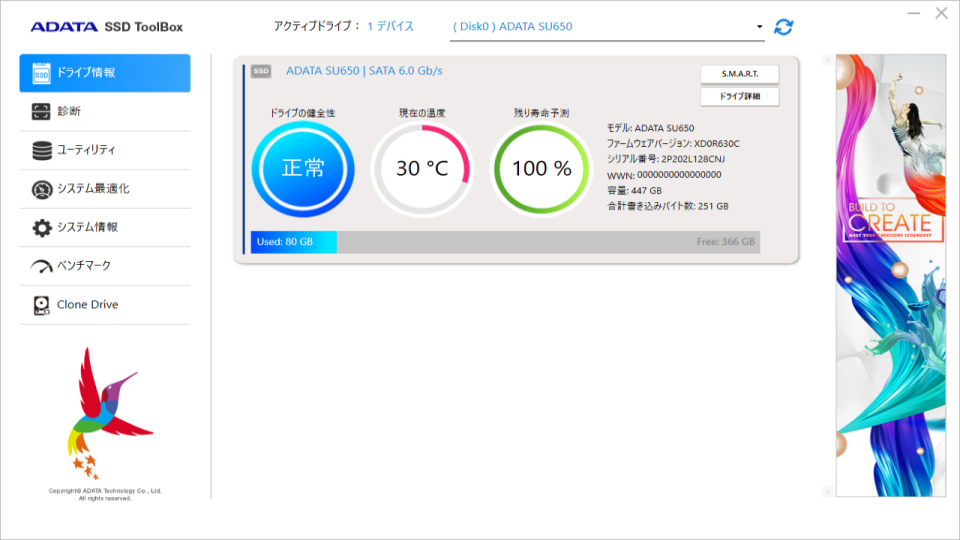
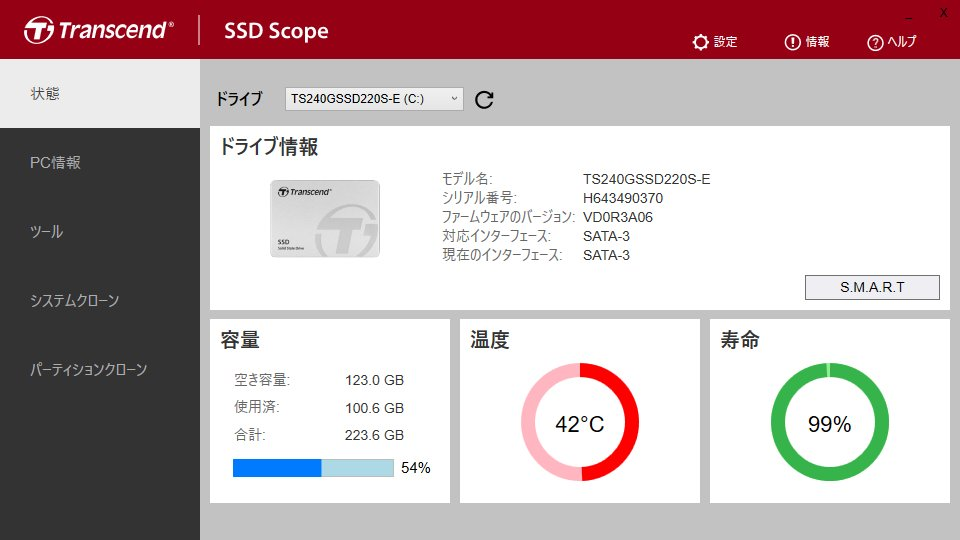 SSDメーカーのサイトからダウンロードできるユーティリティはクローン作成以外にもシステム情報とか機能が充実しています。左はADATA、右はトランセンド、ADATAにはどれ程のものかは判りませんが「システム最適化」なるユーティリティが。とにかく起動の速さともたつきがなくなって大満足、動画編集とゲームとかしない私には10年前のマシンはまだまだ使えます。
マルチディスプレイの顛末
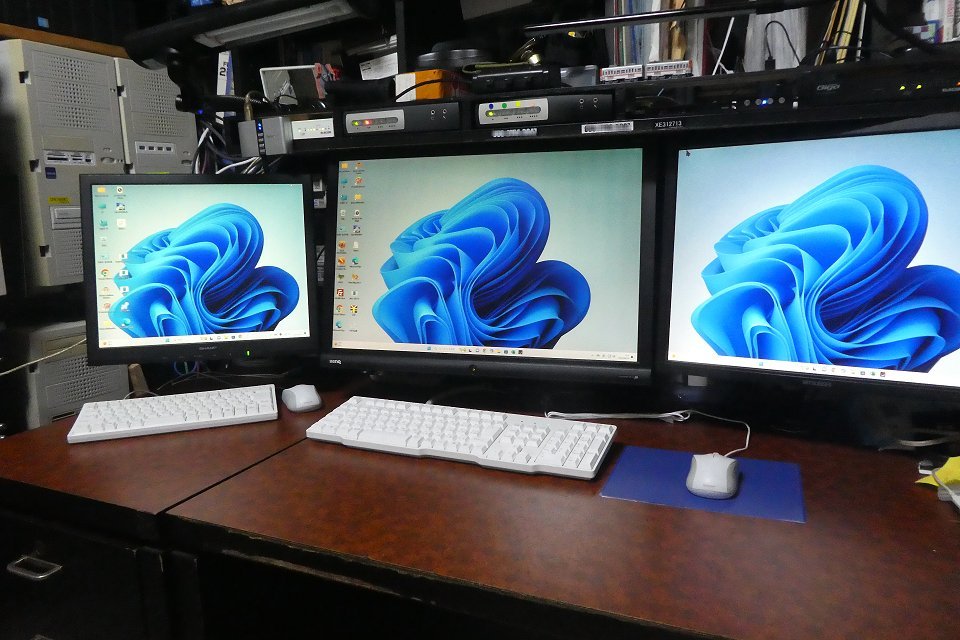
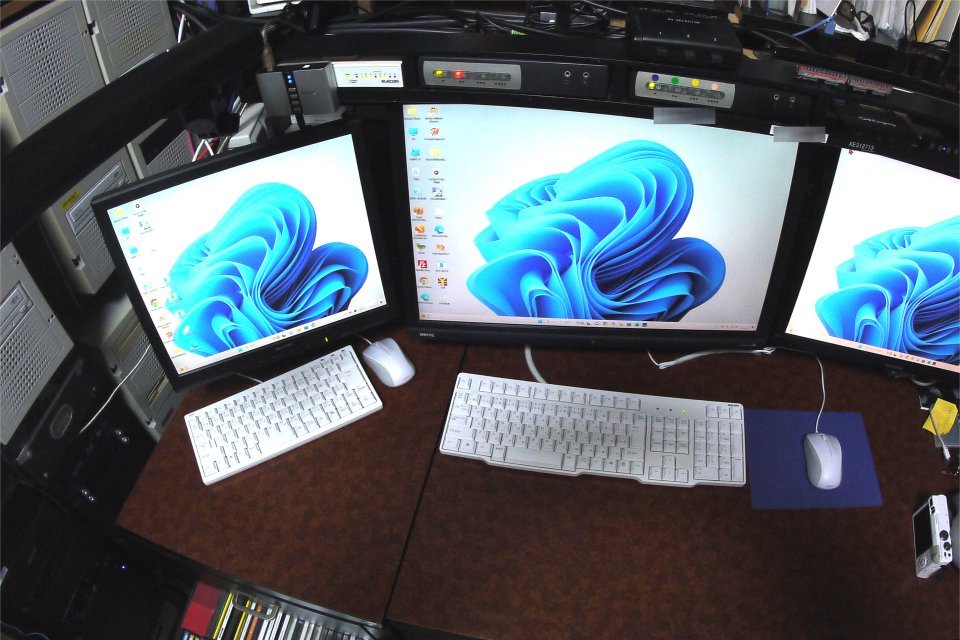 先月古い17吋モニターを引っ張り出してきてサーバー用モニターを独立させたのですが(左端)、多少使い勝手は良くなったものの、メインの24吋モニターWUXGA(1920×1200)がVGA(アナログRGB)ポートで繋がっていて、BIOSからログインまでの間はポートの序列が先になるHDMI接続の20吋モニターUXGA(1600×1200)に優先的に表示されてしまう問題は解決できず仕舞い。
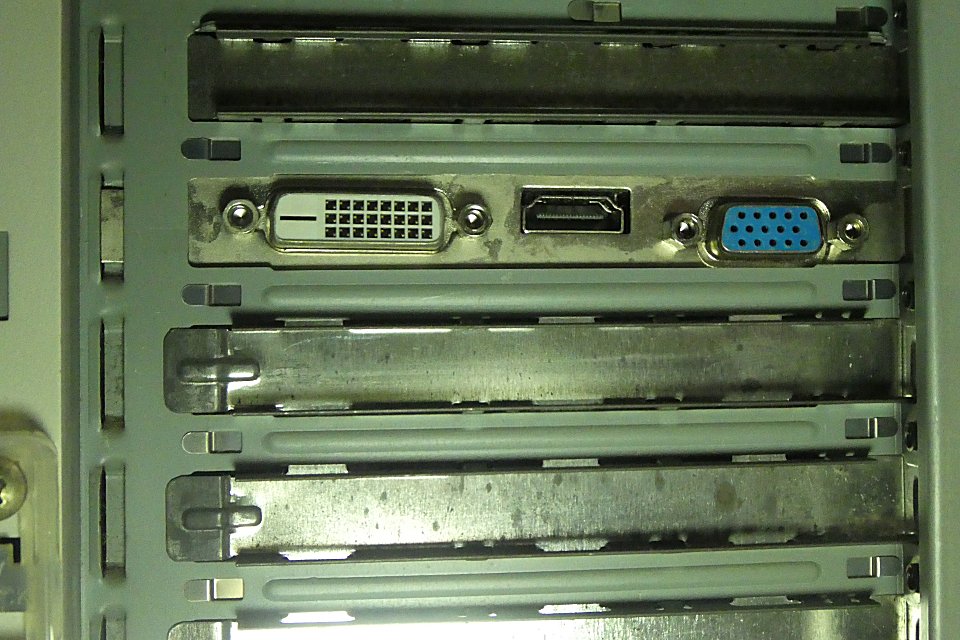
 うちにあるビデオカードはほぼ全てがGeForce GT710、ポートの序列は DVI – HDMI – VGA(D-sub)の順序で変更はできない様です。 最良の解決策はDVIかHDMIのKVMスイッチを入れれば良いのですが、HDMI用ならDVI用よりは安くなっていますが、何せ先立つものがネェ。実は昔ATENのDVI用KVMスイッチを持っていたのですが、故障したまま修理せずに処分してしまいました、今から思えば勿体無い事を。
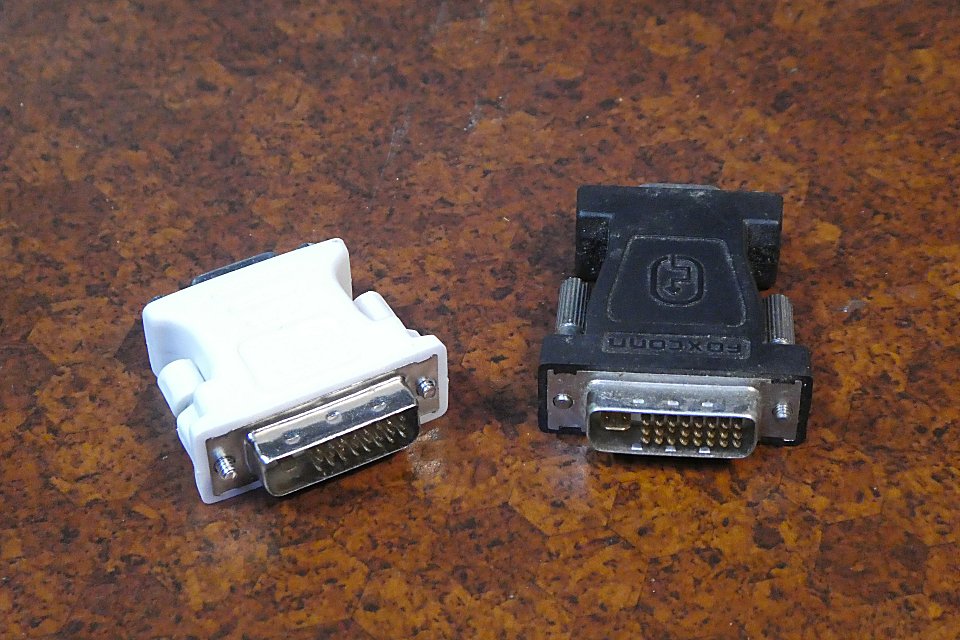
 話を元に戻すとマルチディスプレイの必要性もSXGA(1280×1024)相当のウィンドウが2つ並べば十分と云える程度なので、ややこしい事をせんでもWQHD(2560×1440)またはWQXGA(2560×1600)モニター1台で間に合う訳です、ただ年寄りの眼には27吋はほしい処、そうなると置き場所の高さが… 邪魔な時にキーボードをもぐりこませる隙間が取れません。その上WQHDやWQXGAと云った今どきの製品となると旧い規格のVGAにも対応したモデルはなさそう、となるとやはりKVMスイッチはDVIかHDMIに入れ替えなければならなくなってしまいます、やはり物入り。そこで思い付いたのがGT710のDVI出力をVGAに変換すると云うもの、それなら序列の高いDVIに繋がっている24吋モニターがプライマリモニターになるはず。さて手元にこんなものは転がっていたのですが、これはVGA出力をDVIモニターに繋ぐもので逆方向で役に立ちません、昔のノートPCに今どきの外部モニターやプロジェクターを繋ぐ時に使ったやつね。
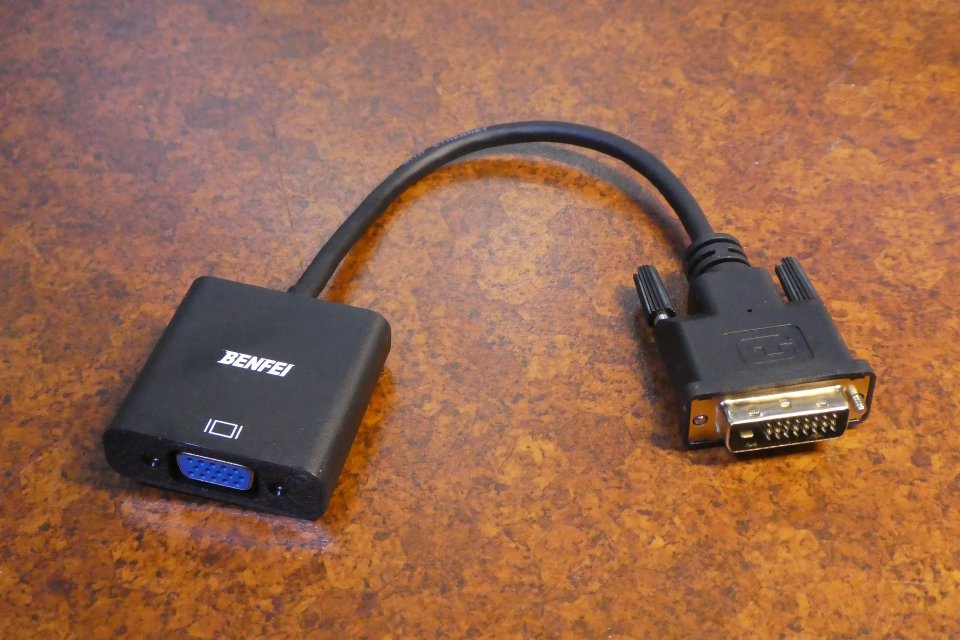
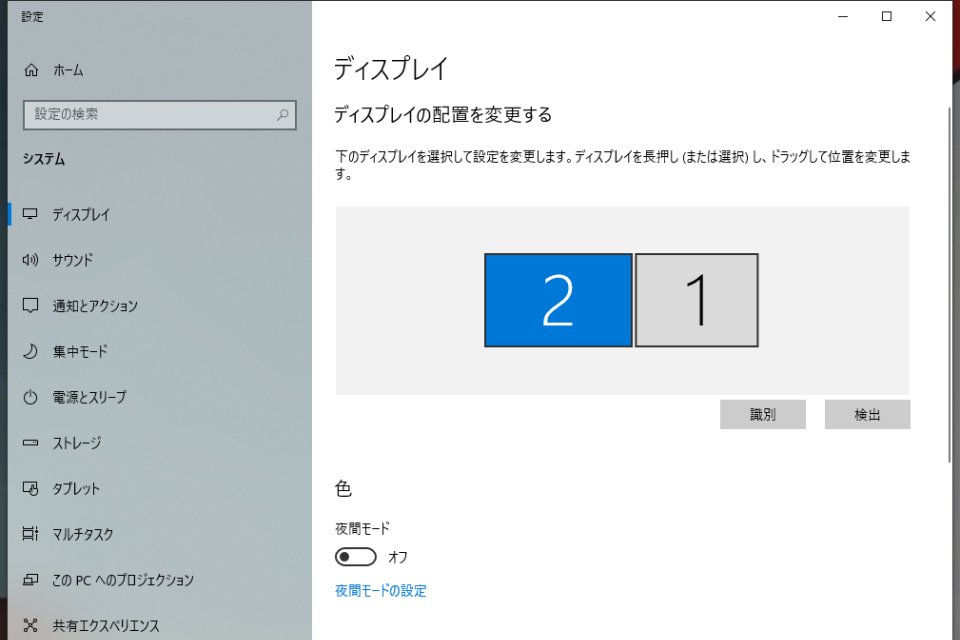
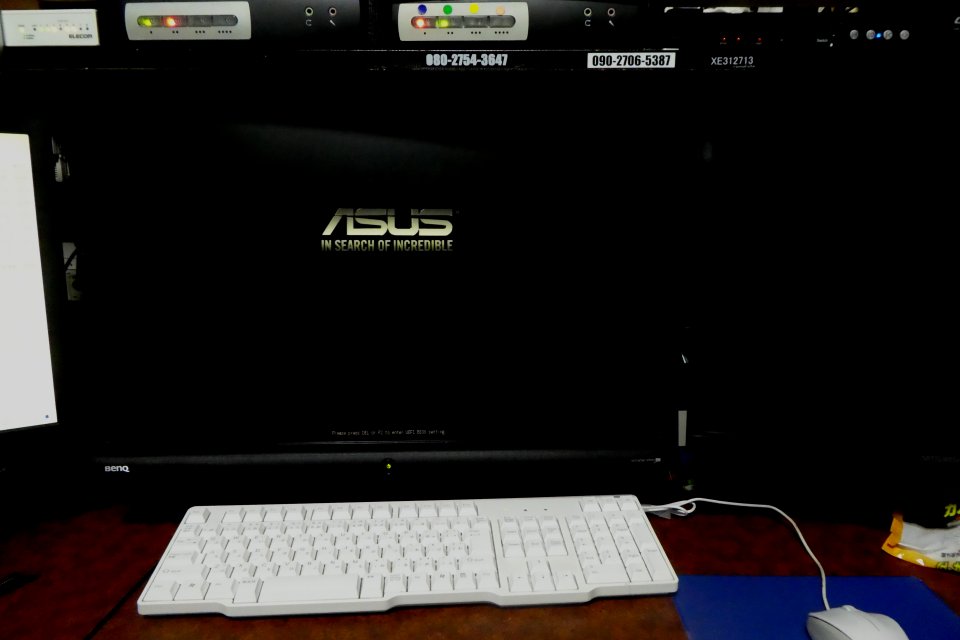 でDVI→VGA変換が必要な訳、幸いにもタイミング良くAMAZONで中古品が707円であったので早速ポチる事に(新品なら1,299円)、AliExpressに行けば300円台であるのですが、日にちが掛かるのはともかく、これだけでは送料で却って割高になる様で。早速、翌日には届いたので接続してみると、ばっちりメインの24吋モニターにスタートアップ画面が、もちろんBIOS画面にもそのまま入る事もできます。ただ先の「ディスプレィの配置を変更する」画面は予想に反して24吋モニターが②になったまま? Windowsをクリーンインストールすれば①になるかもね、まっいいや、これで一応一件落着。と云う訳で僅かな出費で作業環境は改善。
モニターのレイアウト
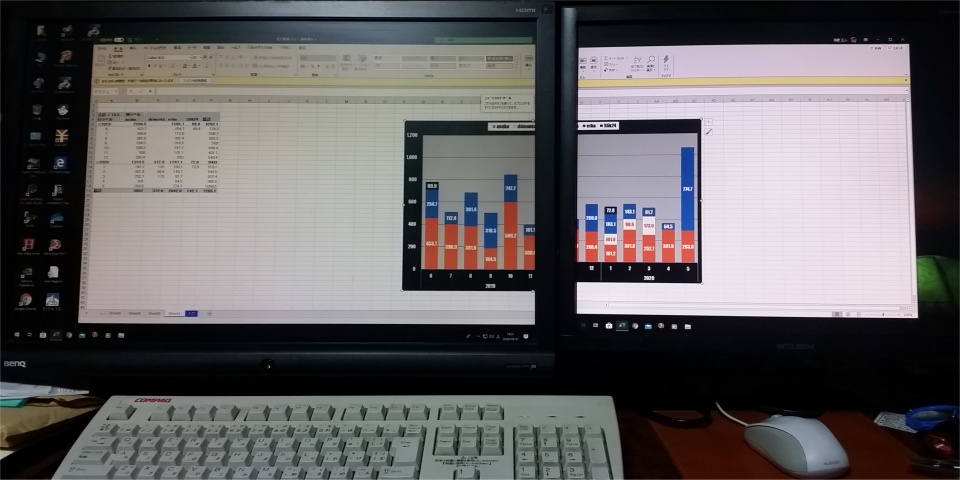
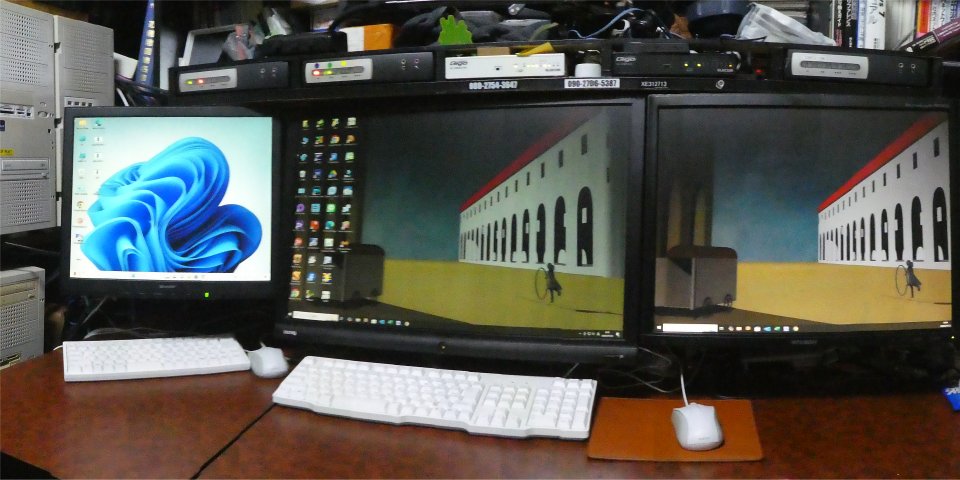 今日明日と連休、サーバーの移転作業はまだ終わっていないのですが、モニターのレイアウトをさわってみました。
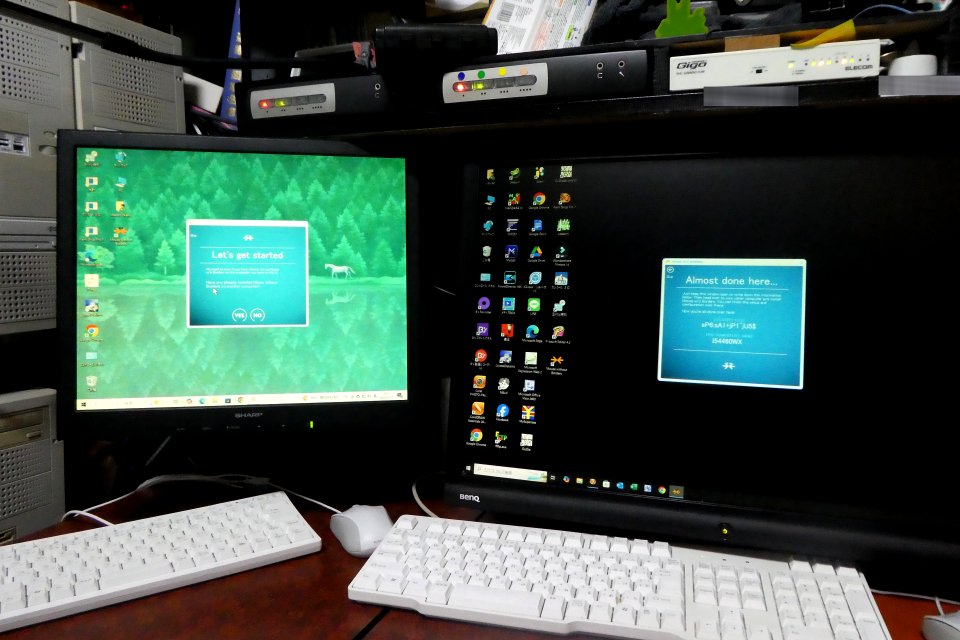 24吋のWUXGA(1920×1200)と20吋のUXGA(1600×1200)モニターを並べ、切替器を介して24吋を最大4台のクライアント、20吋を2台のサーバーに繋いでいるのですが、20吋は1台のクライアントのHDMI出力をDVIに変換してでマルチモニターのセカンダリとして使える様にしてます、ビデオカード(GT710)は出力の序列がHDMIが優先の様で(多くのビデオカードはそうなのかな)、やっかいな事に起動時は20吋の方へのみ出力されてしまいます。ただこの三菱の20吋(RDT201L)は有難い事に入力信号をOSDメニューとかではなくスイッチだけで切り替えられる様になっています。
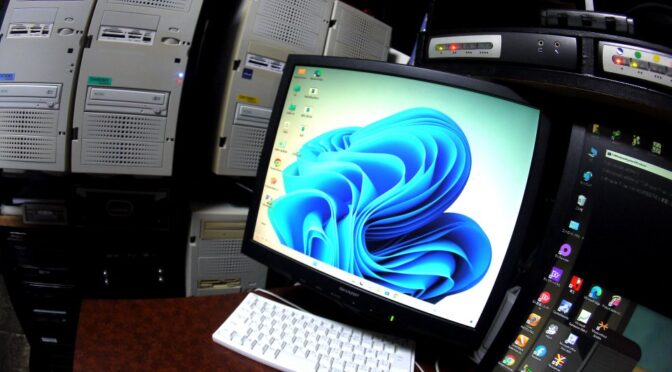
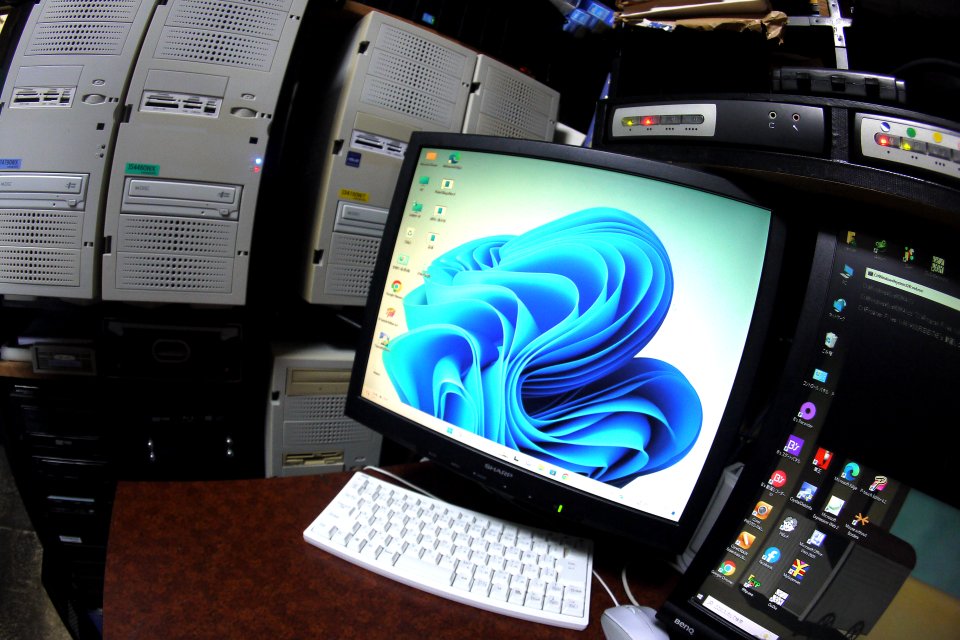 長年埃をかぶっていた17吋のSXGA(1280×1024)を引きずりだしてきてサーバー専用にしました。画面が小さくなりましたが、通常はファイルサーバーとiTunesやYouTubeの再生用にしか使っていませんし。
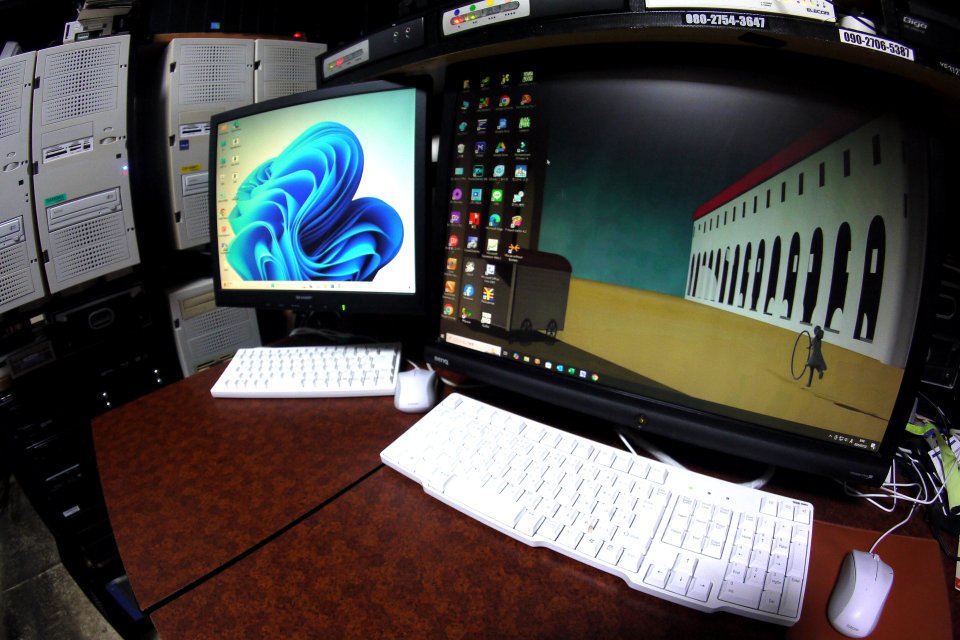 キーボードとマウスを左側から右側に移したのですが、ただマウスが左にあると云うのがなかなか厄介なんですよね。クライアント用のマウス1台で両方が操作なんて事ができれば最高なんですけど。調べてみると世の中には2台の受信器を持つワイヤレスマウスがある様なのですが、うちはそれぞれ切替器を挟んでいる上にPS/2仕様なんで、とてもちゃんと動く気がしません。
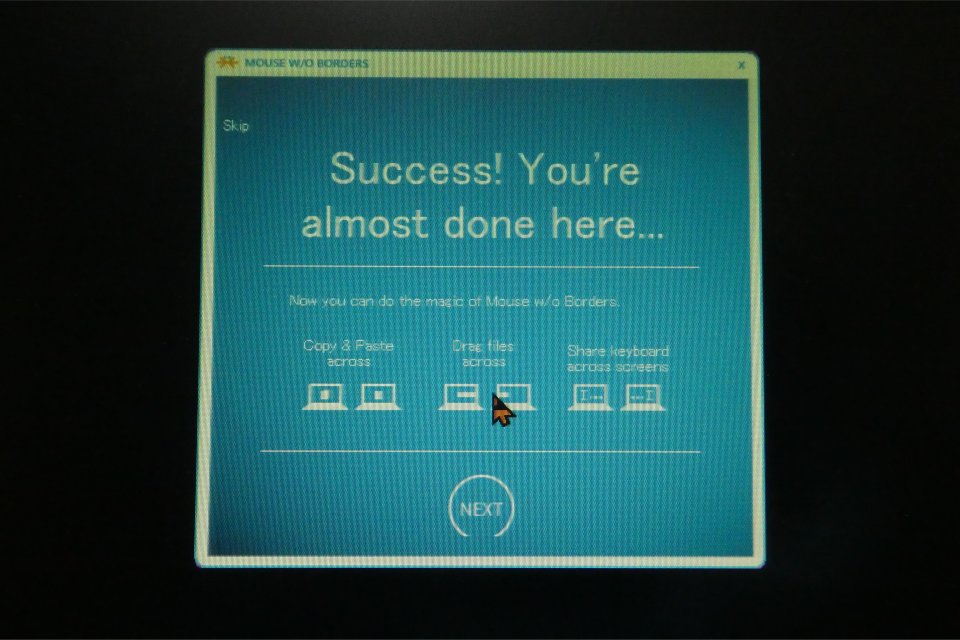
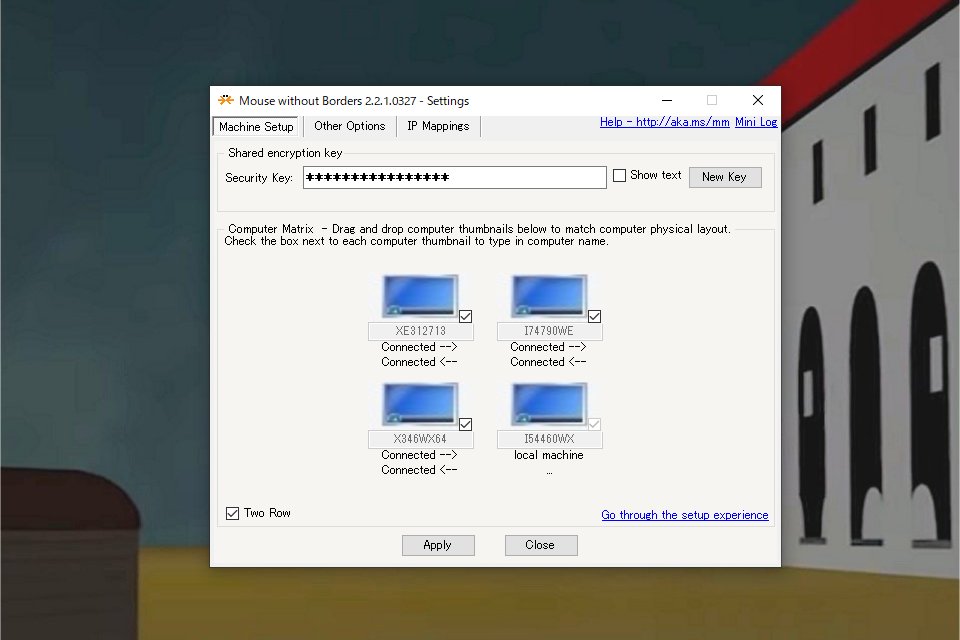 ところが世の中には便利なものがあって Microsoft が出している無料のツール集 Microsoft PowerToys の中に Mouse without Borders (境界線のないマウス)と云うのがあって、同じLAN上にある4台のPCを1台のマウスとキーボードで操作できると云うもの。切替器を挟んでるだけにどうなるか判りませんがダメ元で新旧のサーバーと2台のクライアントにインストールしてみると、これがちゃんと動くのですよね。うちはイレギュラーな環境なんでマウスを見失ったりする事もありますが、一般的な2~4台のPCが並んだ環境なら普通に便利に使え、キーボードはマウスのいるPCに対して入力等の操作ができます。
KVMスイッチの様に物理的にモニター、キーボード、マウスを切り替えているのではないので、それぞれに接続されている必要がありますが、起動してPC間の接続が確立されると操作が可能となりますので、それを待って操作したいPCにマウスを移動してログインすると云う感じです、PC間のコピペとかもできてとにかく便利この上ないです。
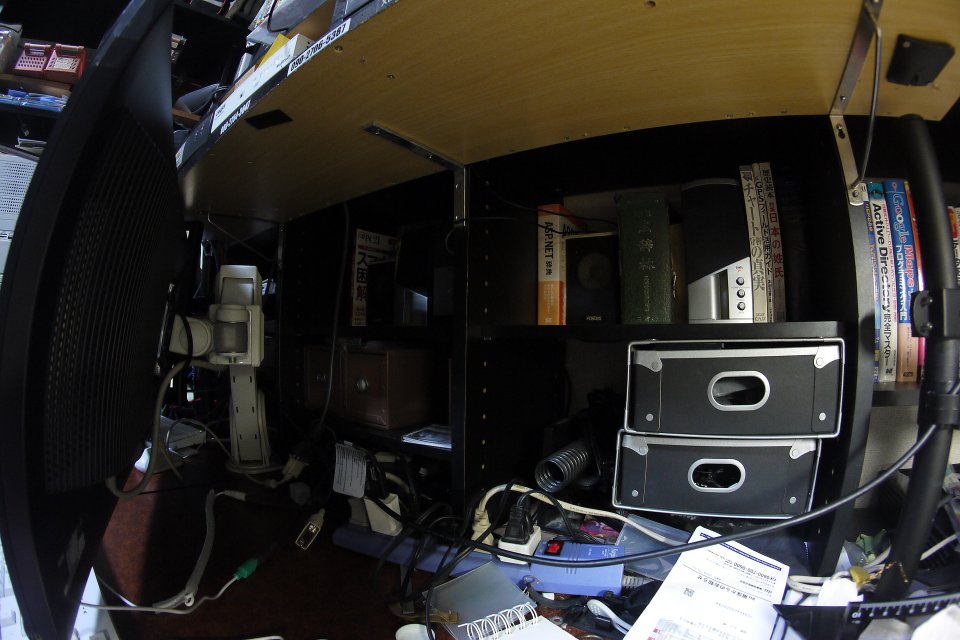 机の後ろは造り付けの本棚なのでモニターの裏側はこんな感じ、PC用スピーカーを2組押し込んでいます。しかしセカンダリモニターが独立したものの、あまり使う事はないのですよね。まして今どきの狭額モニターではないのでシームレスには程遠いですし。